Оформление
Поля и вычисляемые поля
Поля датасета — это колонки, которые видят виджеты. Их можно переименовывать, менять им тип и агрегацию по умолчанию, скрывать из выдачи и дополнять вычисляемыми полями.
Всё это собрано в окне Настройка полей — кнопка в верхней панели редактора датасета. В заголовке окна видно сводку: сколько всего полей, из них вычисляемых, а также сколько иерархий и параметров.
Настройка обычного поля
Каждая строка списка — поле датасета:
| Колонка | Что задаёт |
|---|---|
| Имя | Как поле называется в интерфейсе |
| Источник поля | Откуда оно берётся, например orders.amount |
| Тип | Как трактовать значение: целое число, дробное число, строка, дата и время |
| Агрегация | Функция, которая применяется к полю по умолчанию |
| Описание | Пояснение для тех, кто будет строить виджеты |
Три значка справа
В конце каждой строки — три значка. Они делают с полем то, что иначе пришлось бы повторять в каждом виджете.
| Значок | Что делает |
|---|---|
| Глаз | Скрывает поле: оно остаётся в датасете, но не предлагается при сборке виджета |
| Форматирование | Задаёт, как значение выглядит везде: префикс и постфикс, сокращение крупных чисел, разделители разрядов и дробной части, знаки после запятой, подпись отсутствующего значения |
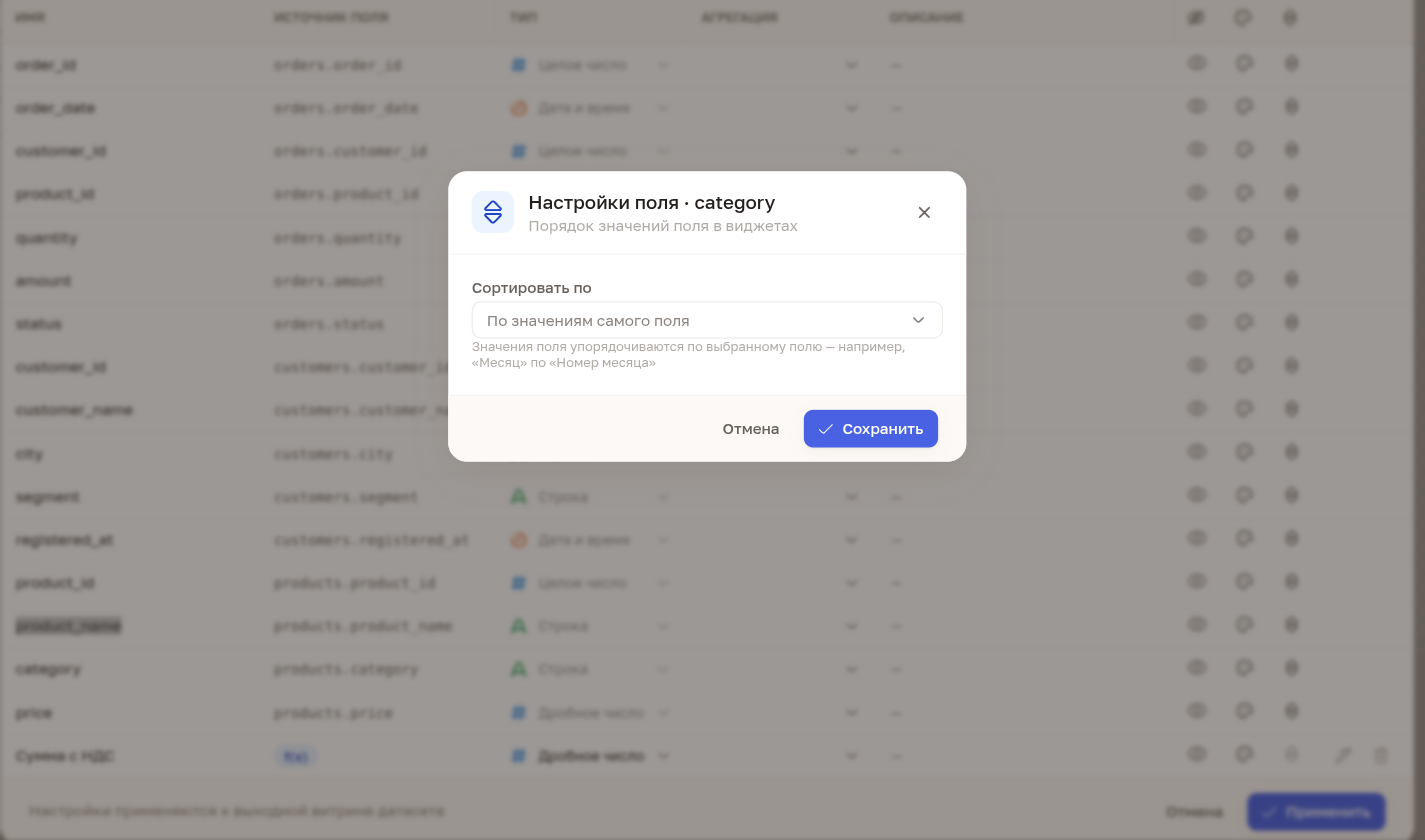
| Сортировка | Задаёт порядок значений поля в виджетах |
У вычисляемого поля добавляются ещё два: карандаш — правка формулы, корзина — удаление. В колонке «Источник поля» у него вместо имени таблицы стоит значок f(x).
Настройки применяются к выходной витрине датасета — то есть ко всем виджетам, построенным на нём.
Порядок значений поля
Значок сортировки открывает окно Настройки поля с единственной настройкой — Сортировать по. Вариантов два: по значениям самого поля или по другому полю той же таблицы.
Второй вариант решает известную беду: месяцы, отсортированные по алфавиту. Отсортируйте поле «Месяц» по полю «Номер месяца» — и в каждом виджете январь встанет перед февралём, а не после августа. Так же поступают с размерами одежды, категориями важности и любыми списками, у которых свой, не алфавитный порядок.
Формат числа здесь тот же, что и в конструкторе виджета, — см. Виджеты. Разница в том, что заданный в датасете формат действует во всех виджетах сразу, а формат в виджете переопределяет его для одной визуализации.
Кнопка Группа или бин объединяет значения поля в группы или числовые интервалы — например, возраст в диапазоны «18–25», «26–35».
Кроме вкладки Поля в окне есть ещё три: иерархии, фильтры и параметры.
Иерархии
Иерархия — упорядоченный набор полей от общего уровня к детальному, например «Страна → Город → Адрес». Она задаёт порядок, в котором можно проваливаться вглубь данных.
Вкладка Иерархии → Добавить иерархию. Иерархии перечислены в сводке окна вместе с числом полей и параметров.
Фильтры датасета
Условия отбора строк, заданные один раз на весь датасет: они действуют во всех виджетах, построенных на нём, и накладываются до соединения таблиц.
Вкладка Фильтры → Добавить условие. Типичные примеры — только оплаченные заказы или только текущий год. Пока условий нет, виджеты видят датасет целиком.
Не путайте с фильтрами виджета: те действуют на одну визуализацию, эти — на весь датасет.
Параметры
Параметр — именованное значение, которое задаёт зритель при просмотре, а формула подставляет его по ссылке в квадратных скобках:
sql
SUM([Выручка]) * (1 - [Скидка])Здесь [Скидка] — параметр: меняя его, зритель пересчитывает показатель, не редактируя датасет. Вкладка Параметры → Добавить параметр.
Вычисляемое поле
Вычисляемое поле — новая колонка, значение которой считается выражением на основе других полей. Например, сумма заказа с НДС или доля от общего.
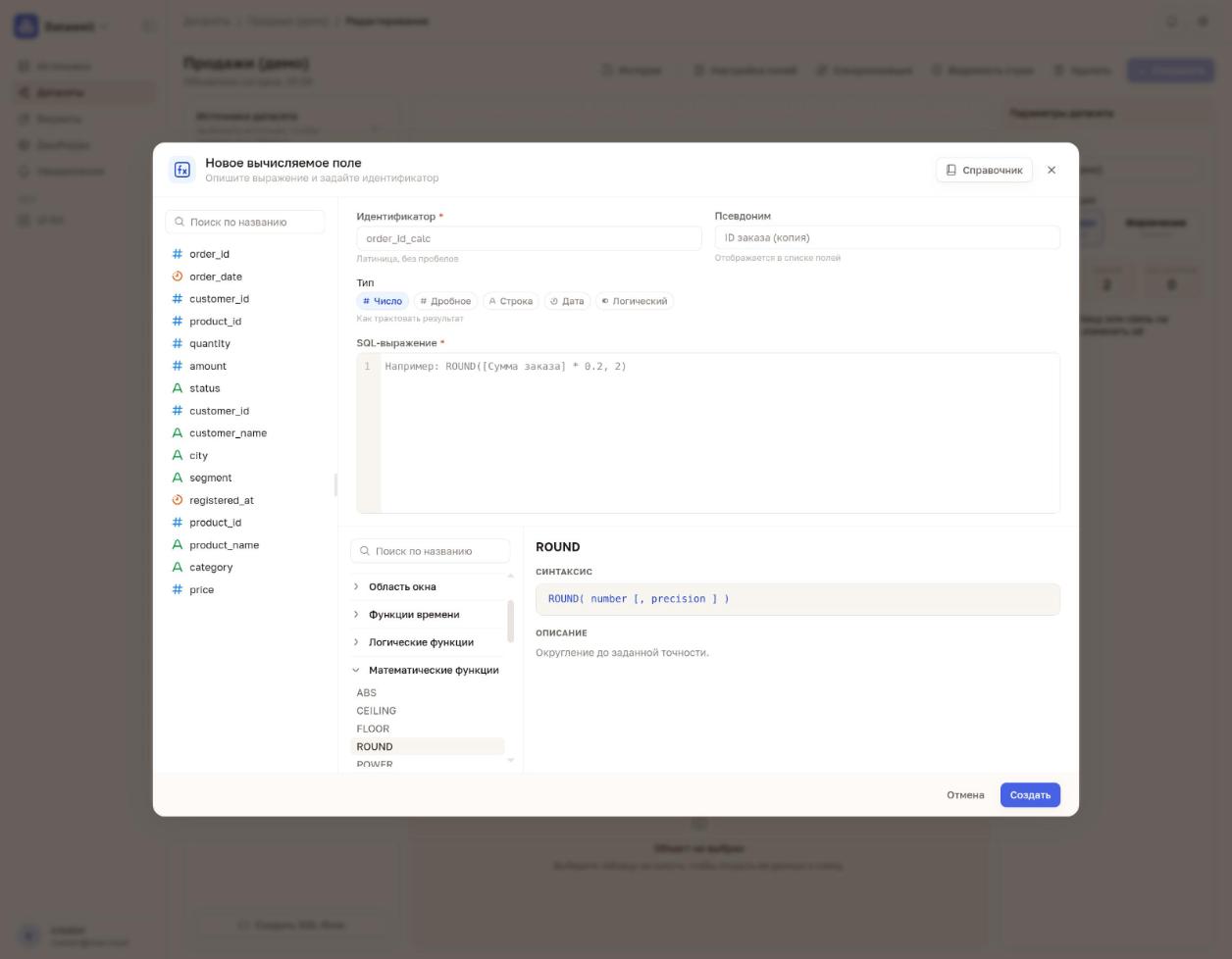
- В окне Настройка полей нажмите Вычисляемое поле.
- Заполните:
- Идентификатор — латиницей, без пробелов; под этим именем поле живёт в датасете;
- Псевдоним — как поле будет называться в списке;
- Тип — как трактовать результат: число, дробное, строка, дата или логический;
- SQL-выражение — сама формула.
- Нажмите Создать, затем Применить и сохраните датасет.
Как писать выражение
Выражение пишется на SQL той базы, к которой подключён источник. Ссылка на поле берётся в квадратные скобки:
sql
ROUND([amount] * 1.2, 2)Слева в окне есть список всех доступных полей с поиском — по нему удобно сверять имена.
Это SQL, а не отдельный язык формул
Доступны функции и синтаксис вашей СУБД. Выражение, которое работает в ClickHouse, не обязательно заработает в PostgreSQL.
Справочник функций
Кнопка Справочник открывает список функций по категориям. Выберите функцию — справа появятся её синтаксис и описание. Например, для ROUND показано ROUND( number [, precision ] ) и пояснение «Округление до заданной точности».
Категории справочника:
| Категория | Для чего |
|---|---|
| Агрегатные функции | Суммы, средние, количества |
| Уровень детализации (LOD) | Расчёты с гранулярностью, отличной от виджета |
| Оконные функции | Расчёты по окну строк — нарастающие итоги, ранги |
| Область окна | Управление границами окна |
| Функции времени | Работа с интервалами |
| Логические функции | Условия и ветвления |
| Математические функции | Округление, степени, модуль |
| Строковые функции | Обрезка, склейка, поиск подстроки |
| Функции даты и времени | Извлечение частей даты, сдвиги |
| Преобразование типов | Приведение значения к другому типу |
Уровень детализации (LOD)
Обычная мера считается в разрезе тех измерений, что лежат на полках виджета. LOD меняет этот разрез, не трогая сам виджет:
| Функция | Синтаксис | Что делает |
|---|---|---|
| FIXED | SUM([value] FIXED [dim], …) | Считает со строго заданной группировкой, независимо от измерений виджета |
| INCLUDE | SUM([value] INCLUDE [dim], …) | Добавляет измерения к разрезу виджета — считает детальнее |
| EXCLUDE | SUM([value] EXCLUDE [dim], …) | Убирает измерения из разреза — так считают долю от целого |
| BEFORE FILTER BY | SUM([value] BEFORE FILTER BY [dim], …) | Считает до применения фильтров по перечисленным полям |
Последняя пригодится, когда нужно показать долю выбранного среди всех: фильтр обрежет строки, но знаменатель посчитается по полному набору.
Оконные функции
Считают не по строке, а по окну соседних строк: нарастающие итоги, ранги, сравнение с предыдущим значением.
| Группа | Функции |
|---|---|
| Ранги | RANK, RANK_DENSE, RANK_UNIQUE, RANK_PERCENTILE, ROW_NUMBER |
| Соседние значения | FIRST, LAST, LAG, LEAD |
| Нарастающие итоги | RSUM, RCOUNT, RAVG, RMIN, RMAX |
| Скользящие по окну строк | MSUM, MAVG, MCOUNT, MMIN, MMAX |
Например, RSUM( number ) — нарастающая сумма, MAVG( number, rows ) — скользящее среднее по заданному числу строк, LAG( value [, offset ] ) — значение со смещением назад.
У RANK одинаковым значениям достаётся общий ранг, а следующий идёт с пропуском; RANK_DENSE пропусков не делает, RANK_UNIQUE всегда даёт разные ранги.
Область окна
Задаёт, что считать окном для оконной функции:
| Функция | Синтаксис | Окно |
|---|---|---|
| TOTAL | SUM( SUM([value]) TOTAL ) | Вся выборка целиком — так считают общий итог для доли |
| WITHIN | SUM( SUM([value]) WITHIN [dim], … ) | Группы по перечисленным измерениям |
| AMONG | SUM( SUM([value]) AMONG [dim], … ) | Измерения виджета, кроме перечисленных |
Классическая доля от общего пишется так и проверена на демо-данных — сумма долей по четырём категориям дала ровно 100 %:
sql
100.0 * SUM([orders.amount]) / SUM(SUM([orders.amount]) TOTAL)Вычисляемые поля виджета
Если поле нужно только в одной визуализации, создайте его прямо в конструкторе виджета — блок Вычисляемые поля виджета внизу левой панели. Такое поле не попадает в датасет и не влияет на другие виджеты.
Платформа предложит два пути: SQL-выражение — писать формулу с нуля, или клонировать поле — взять за основу существующее и поправить.
В окне слева перечислены поля по таблицам, а под редактором — шаблоны, вставляющие готовый фрагмент: SUM(x), COUNTD(x), SUM_IF(x, cond), IF … THEN … ELSE … END, IFNULL(a, b), ROUND(x, 2), YEAR(x), CONCAT(a, b), а также заготовки посложнее — SUM(x FIXED [dim]), SUM(x EXCLUDE [dim]), SUM(SUM(x) TOTAL), RSUM(x), RANK(x).
Сохраните виджет, иначе поле не посчитается
Положив только что созданное поле на полку, вы увидите «Не удалось загрузить данные виджета — Определение вычисляемого поля не найдено». Это не ошибка формулы: определение ещё не сохранено на сервере. Нажмите Сохранить — виджет построится.