
Оформление
Начало работы
Пройдём весь путь целиком: от подключения базы данных до готовой диаграммы. Займёт около пятнадцати минут, SQL для этого не нужен — все шаги делаются мышью: таблицы переносятся на холст, связи рисуются линией, поля кладутся на полки. Запросы платформа собирает сама. В примере используются три таблицы интернет-магазина — заказы, товары и клиенты, — но подойдёт любой набор с похожей структурой.
Пятнадцать минут — это если на шаге 2 переключить датасет на прямой запрос, как советует инструкция. Оставите режим по умолчанию — добавьте время на сборку снимка данных: она идёт столько, сколько нужно на перенос ваших таблиц, и до её конца виджет данных не покажет.
Что понадобится: доступ к базе данных на чтение и учётная запись в DataWell с правом создавать объекты.
Своей базы под рукой нет
Пройдите тот же путь на файле: загрузите CSV или XLSX как источник — датасет, виджет и дашборд собираются поверх него точно так же. Как загрузить — Файлы и S3.
Шаг 1. Подключите источник
- Откройте раздел Источники → Создать источник.
- Выберите тип базы данных и нажмите Продолжить.
- Заполните название, хост, порт, имя базы и учётные данные.
- Нажмите Проверить подключение и убедитесь, что соединение установлено.
- Сохраните источник.
Не подключается — смотрите текст ошибки: чаще всего дело в порте или в том, что база не пускает по сети. Разбор частых отказов — Решение проблем.
Если подключаетесь к ClickHouse
В поле Порт нужен HTTP-порт — форма подставляет 8123 сама, менять его не нужно. Почему не подходит 9000 — см. Подключение к базе данных.
Полный состав полей — в разделе Подключение к базе данных.
Шаг 2. Соберите датасет
- Откройте Датасеты → Создать датасет.
- Нажмите Добавить источник и выберите тот, что подключили.
- Перетащите таблицы на холст. В примере это
orders,productsиcustomers. - Свяжите таблицы: перетащите кружок рядом с
orders.product_idнаproducts.product_id, затем так же соединитеorders.customer_idсcustomers.customer_id. - Проверьте кардинальность каждой связи. Щёлкните по линии связи: для справочника, присоединённого к таблице фактов, должно стоять
M : 1— платформа проставляет1 : M, и с этим значением виджет не построится. Подробнее — Связи между таблицами. - Задайте название и нажмите Сохранить.
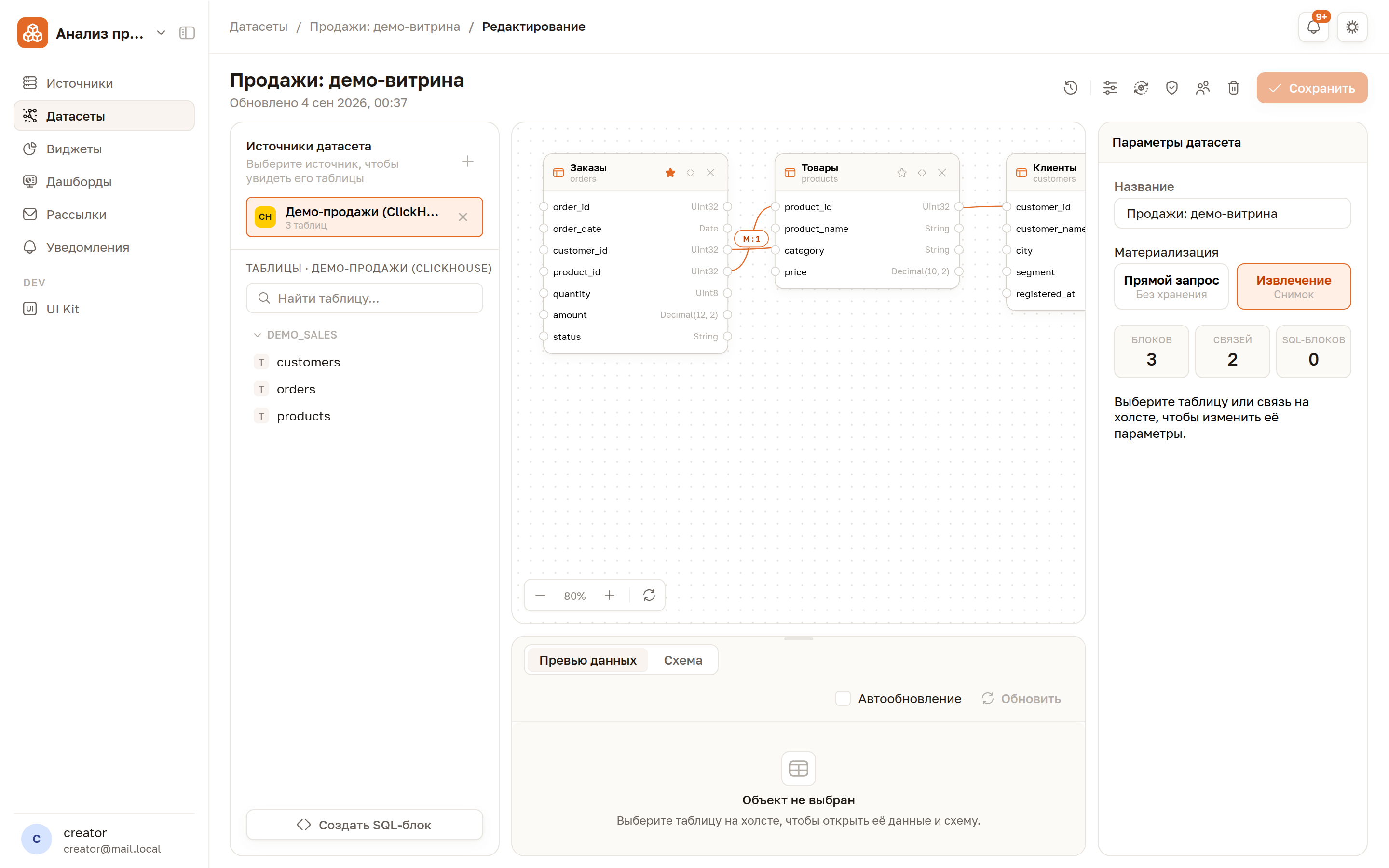
Переключите материализацию
У нового датасета в правой панели по умолчанию выбрано Извлечение — это значит, что виджеты будут читать снимок данных, а снимок сначала нужно собрать. Для первого знакомства выберите Прямой запрос: данные пойдут прямо из источника и всегда будут свежими. Чем режимы отличаются — в разделе Материализация.
Если оставили «Извлечение», виджет на следующем шаге данных не покажет: вместо диаграммы будет ошибка «Экстракт датасета не построен для объекта id=…». Это не поломка — снимок просто ещё не собран. Соберите его так:
- Откройте датасет и нажмите Синхронизация в верхней панели редактора.
- В открывшемся окне нажмите Запустить пересборку.
- Дождитесь статуса Успех на вкладке История: платформа переносит данные из источника в свою витрину, и на больших таблицах это занимает время.
- Вернитесь к виджету и обновите страницу — данные появятся.
Дальше снимок обновляется по расписанию или той же кнопкой вручную — Синхронизация и ETL.
Шаг 3. Постройте виджет
- Откройте Виджеты → Создать виджет.
- Нажмите Выбрать датасет и укажите созданный датасет.
- В правой панели выберите тип виджета — например, Столбчатая диаграмма.
- Перетащите на полку Категория измерение, по которому режем данные:
category. - Перетащите на полку Мера числовое поле
amount— платформа сама применитSUM. - Щёлкните по заголовку страницы, задайте название и нажмите Сохранить.
Диаграмма покажет выручку по категориям товаров.
Шаг 4. Добавьте разрез по времени
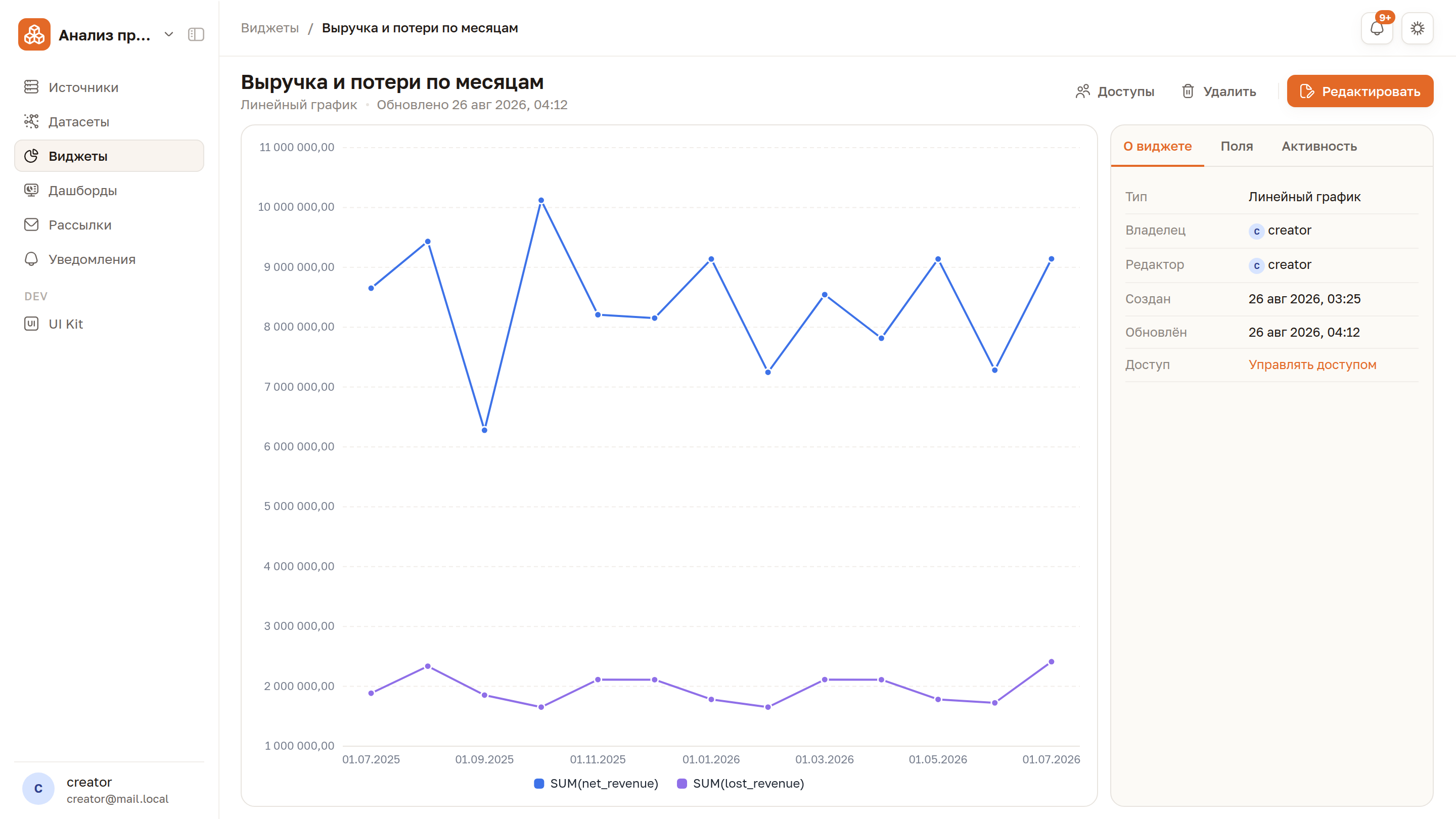
Создайте второй виджет тем же способом, но с типом Линейный график:
- На полку Категория положите поле с датой —
order_date. - Щёлкните по полю на полке: откроется его настройка. Выберите Преобразование → Усечение и период Месяц, затем Готово. Иначе точки на графике будут по дням.
- На полку Мера положите
amount.
Усечение сдвигает дату к началу периода, поэтому точки идут по оси времени подряд. Остальные варианты преобразования разобраны в разделе Поля, фильтры и сортировка.
Соберите дашборд
Виджет готов — осталось положить его на страницу, которую можно показать коллегам:
- Откройте раздел Дашборды и нажмите Создать дашборд.
- Перетащите виджет из списка на холст.
- Добавьте фильтр по категории и свяжите его с виджетом — тогда одно значение будет перестраивать всю страницу.
- Сохраните и задайте название.
Подробности — Конструктор дашборда и Фильтры и связи.
Что дальше
- Справочник типов и портов — какие базы поддерживаются и на каком порту.
- Связи между таблицами — кардинальность,
RelationиJOIN. - Типы виджетов — 35 визуализаций и сколько полей принимает каждая.
- Оформление виджета — заголовок, легенда, оси, подписи значений.
Собрать виджеты на одной странице — Конструктор дашборда.