
Оформление
Объекты дашборда
Из объектов собирается страница дашборда. Они добавляются щелчком по панели Объекты в конструкторе и встают на открытую вкладку.
| Объект | Что делает |
|---|---|
| Виджет | Плитка с готовой визуализацией из раздела Виджеты |
| Фильтр | Отбор значений, который управляет виджетами — см. Фильтры и связи |
| Группа | Контейнер: складывает вложенные объекты по заданной раскладке |
| Текст | Форматированный текст: заголовки, пояснения к цифрам |
| Картинка | Изображение по ссылке или загруженный файл |
| Кнопка | Действие по нажатию: переключить вкладку, открыть ссылку, показать или скрыть объекты |
| Разделитель | Линия с подписью, отбивающая блоки друг от друга |
| Встраивание | Внешняя страница по адресу, показанная прямо на дашборде |
Объекты складываются в дерево: вкладка содержит группы и плитки, группа — вложенные объекты. В дереве объект можно скрыть или заблокировать: скрытый не показывается нигде, заблокированный не выделяется и не двигается на холсте, но правится через дерево.
Виджет
Плитка не копирует визуализацию, а ссылается на сохранённый виджет: правка виджета в его собственном редакторе меняет и то, что показывает дашборд. Окно выбора ищет по имени и показывает тип и дату изменения. В списке сразу видно до 100 виджетов пространства; если под поиск подходит больше, окно пишет «Показаны 100 из N — уточните поиск по имени».
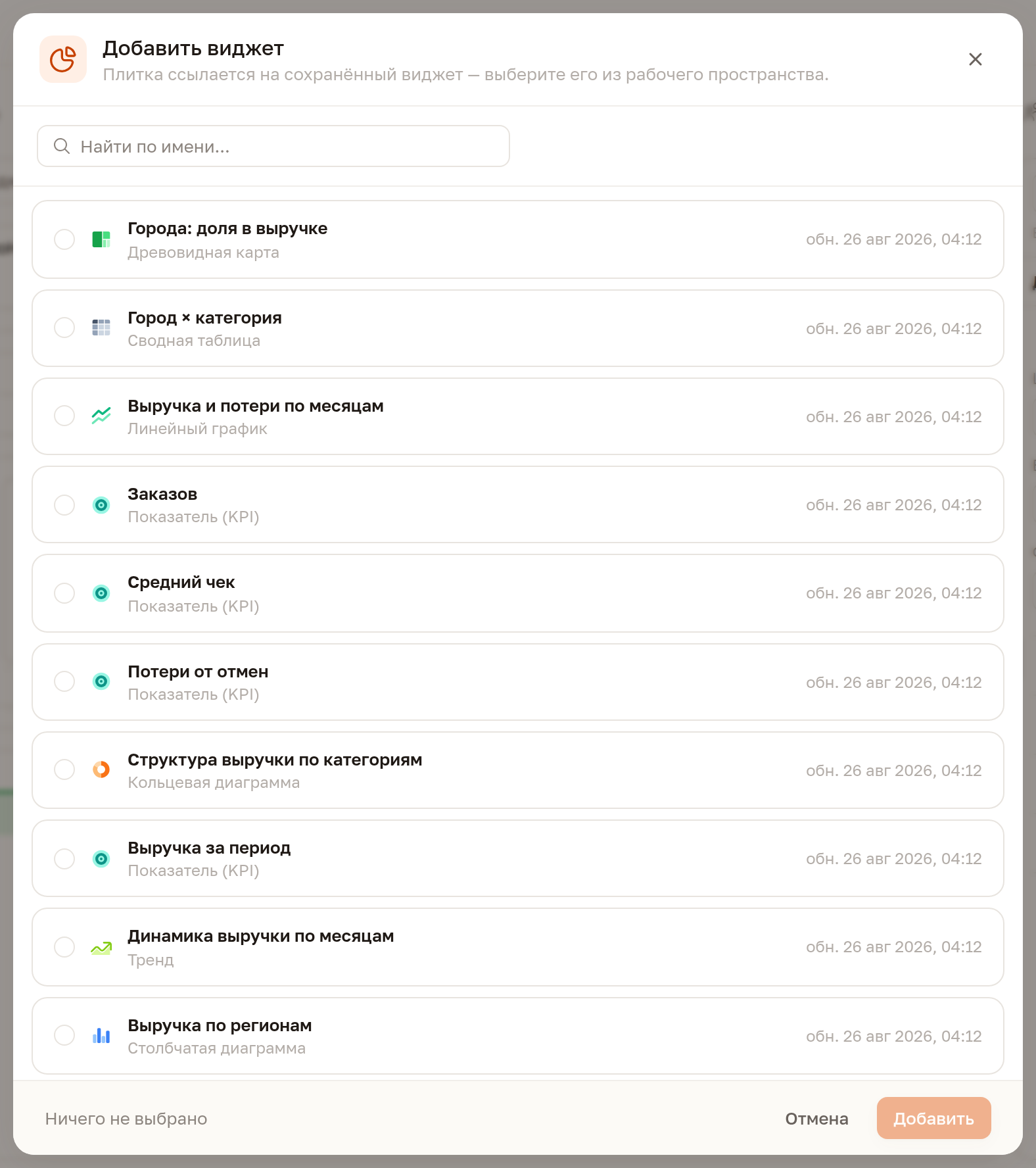
Удалённый виджет дашборд не ломает: на его месте остаётся плитка с пояснением «Виджет недоступен. Он был удалён — выберите другой виджет или уберите плитку».
Картинка
Изображение задаётся ссылкой или файлом — PNG, JPG или SVG размером до 10 МБ. Настройка Вписывание решает, как картинка ложится в отведённую рамку: Вписать целиком, Заполнить с обрезкой, Растянуть или Реальный размер. Если картинка меньше рамки или обрезана, поле рядом задаёт, какой её край остаётся видимым. Прозрачность регулируется отдельно — так картинку делают фоновой подложкой под другими объектами.
Кнопка
Кнопка сама по себе ничего не делает — действия задаются в окне Настройка действий в её свойствах. Рядом с названием окна стоит счётчик уже заданных действий.
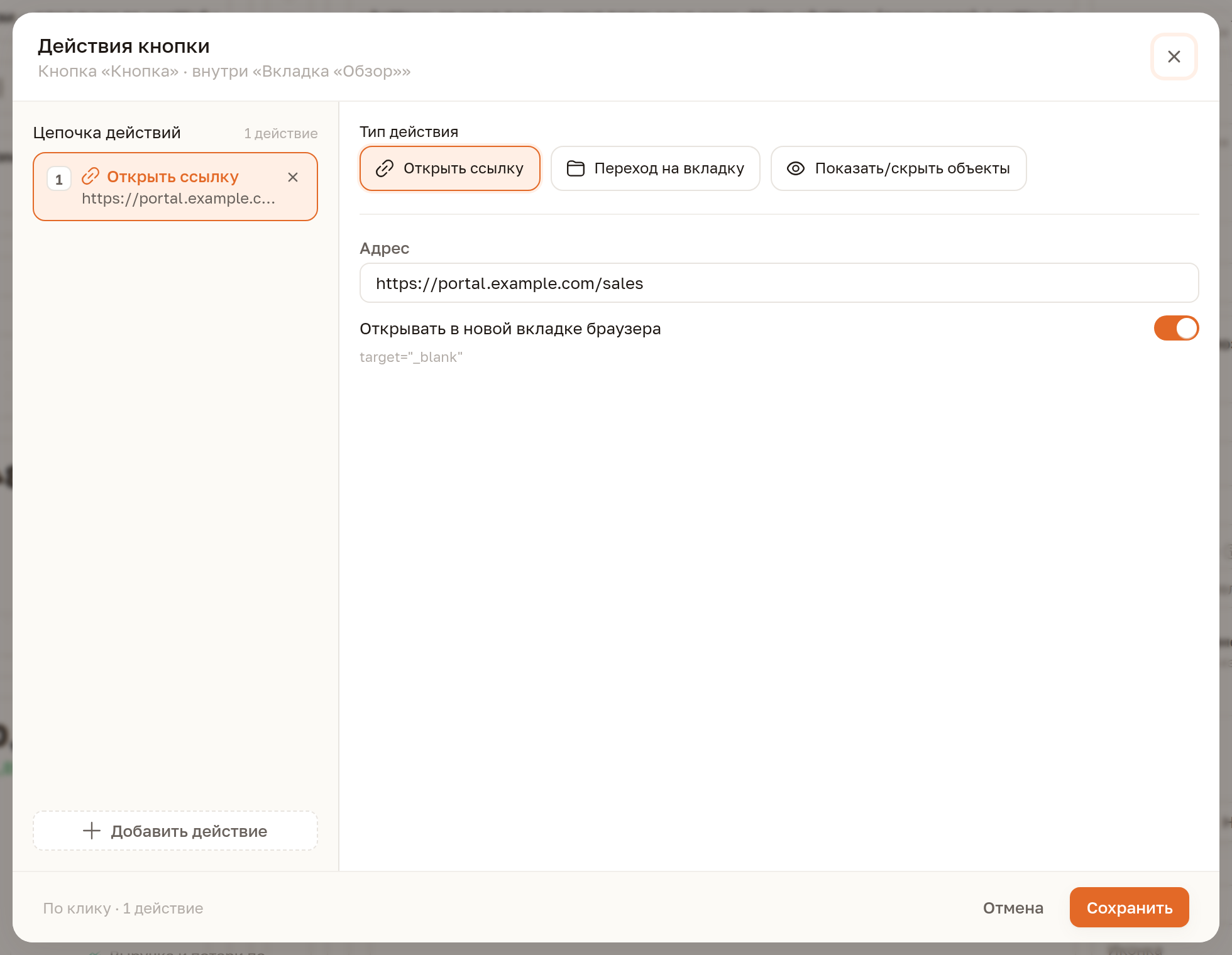
| Тип действия | Что происходит по нажатию |
|---|---|
| Открыть ссылку | Переход по адресу; переключатель рядом открывает его в новой вкладке браузера |
| Переход на вкладку | Дашборд показывает выбранную вкладку |
| Показать/скрыть объекты | Выбранные объекты появляются или прячутся |
Действий у кнопки может быть несколько: они складываются в цепочку и выполняются по порядку сверху вниз. Лишнее убирается крестиком в списке.
Кнопку и объект, на который она действует, можно создать за один заход: после сохранения дашборда действие продолжает работать.
Встраивание
Объект показывает внешнюю страницу по адресу прямо на дашборде — так рядом с графиками ставят регламент, инструкцию или сторонний отчёт. Учтите, что часть сайтов запрещает показывать себя внутри других страниц: тогда объект останется пустым.
Что дальше
- Конструктор дашборда — раскладка, размеры и адаптив.
- Фильтры и связи — как фильтр управляет виджетами.