
Оформление
Источники данных
Источник данных — это подключение платформы к вашей базе данных, файлу или объектному хранилищу. Пока источник не подключён, строить датасеты и визуализации не на чем.
Источник принадлежит пространству: он виден только внутри того пространства, в котором создан.
Как подключить источник
- Откройте раздел Источники и нажмите Создать источник.
- Выберите тип источника и нажмите Продолжить.
- Заполните Название — оно должно быть уникальным в пределах пространства. При желании добавьте описание: что за данные, кто отвечает, особенности.
- Укажите параметры подключения — хост, порт, имя базы данных и способ авторизации.
- Нажмите Проверить подключение. Платформа попробует соединиться с базой и покажет результат.
- Сохраните источник кнопкой Сохранить или Сохранить и открыть.
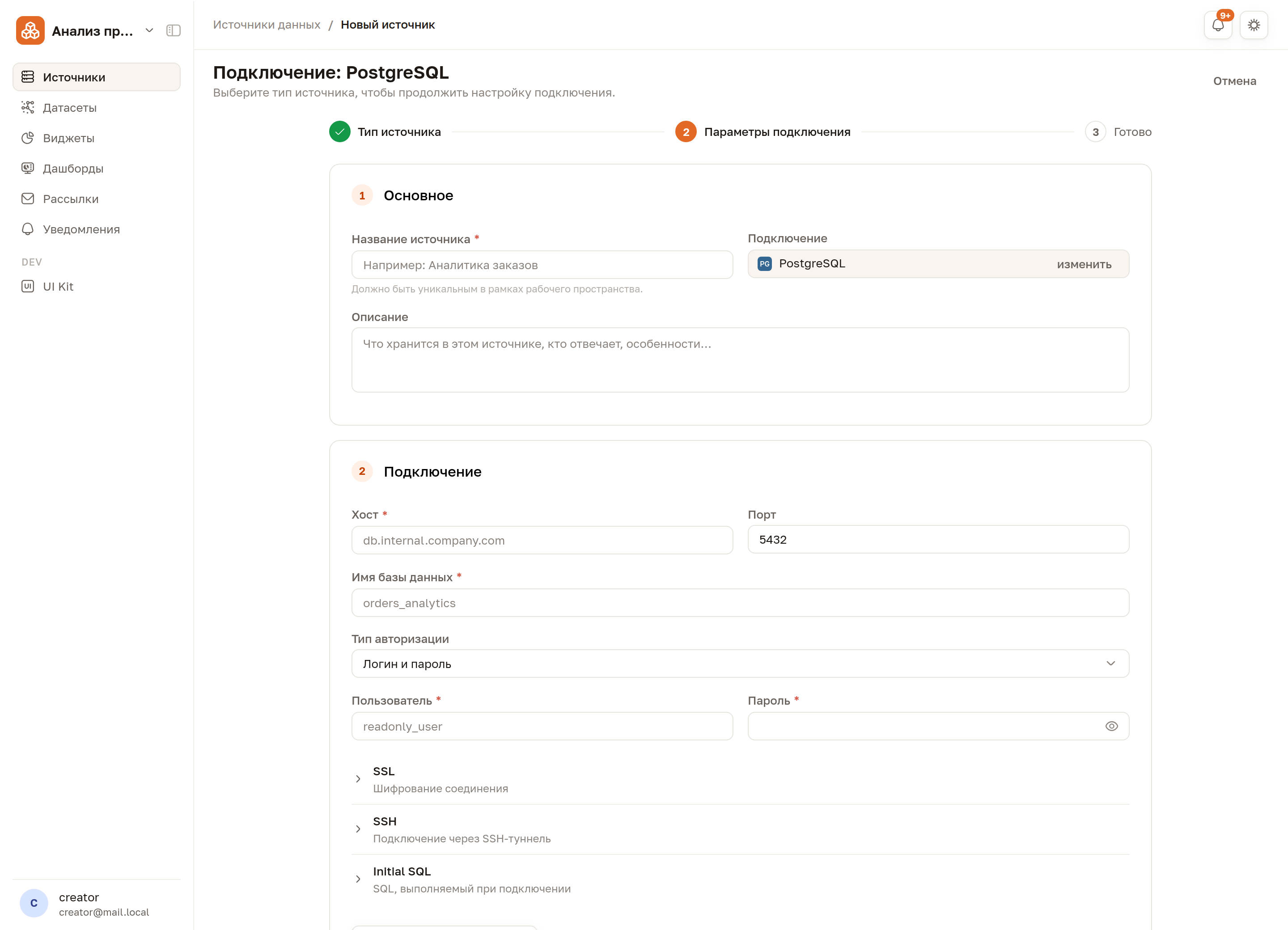
Мастер состоит из трёх шагов, они видны сверху: тип источника → параметры подключения → готово. Вернуться к выбору типа можно ссылкой изменить рядом с названием подключения.
Дальше набор полей зависит от того, что вы подключаете:
| Что подключаете | Куда идти |
|---|---|
| Базу данных — PostgreSQL, ClickHouse, Oracle и другие | Подключение к базе данных |
| Файл с диска или объектное хранилище S3 | Файлы и S3 |
| Публикацию 1С по протоколу OData | OData (1С) |
Какие типы вообще поддерживаются и на каком порту их искать — в справочнике типов.
Права на чтение
Заводите для платформы отдельную учётную запись с доступом только на чтение и только к тем схемам, которые нужны для анализа. Для построения отчётов этого достаточно, а права на запись ограничат последствия ошибки в SQL-блоке или в Initial SQL — эти запросы пользователь пишет сам, и платформа выполняет их как есть.
Список источников
В разделе Источники список показывается таблицей или карточками — переключатель справа сверху. В табличном виде:
- Колонки — какие столбцы показывать; щелчок по заголовку сортирует список.
- Фильтры — по типу источника и владельцу, рядом поиск по названию.
- Флажки в первой колонке — для действий сразу над несколькими источниками.
- Внизу — постраничная навигация с выбором размера страницы.
Щелчок по названию открывает карточку, где видно содержимое таблиц, — см. Просмотр данных и схемы.
Копия источника
Действие Дублировать создаёт копию с именем «<имя> (копия)»: параметры подключения, включая пароль, переносятся, и копия сразу читает те же таблицы. Так удобно завести подключение к соседней базе — скопировать и поменять в форме одно поле — или получить источник с другими настройками разбора файла, не трогая исходный.
Удаление
Источник, на котором стоит датасет, не удаляется
Платформа проверяет использование: если на источнике построен хотя бы один датасет, удаление отклоняется — интерфейс пишет «Удаление невозможно. Сначала уберите источник из этих датасетов». Уберите таблицы источника из датасетов (или удалите сами датасеты), после чего источник удалится.
Что дальше
Подключённый источник сам данные не визуализирует — на его основе собирается датасет.