
Оформление
Фильтры и связи
Фильтр на дашборде — отдельный объект, а не настройка виджета. Выбранное в нём значение уходит условием во все виджеты, с которыми фильтр связан: один выбор перестраивает сразу несколько графиков.
Добавить фильтр
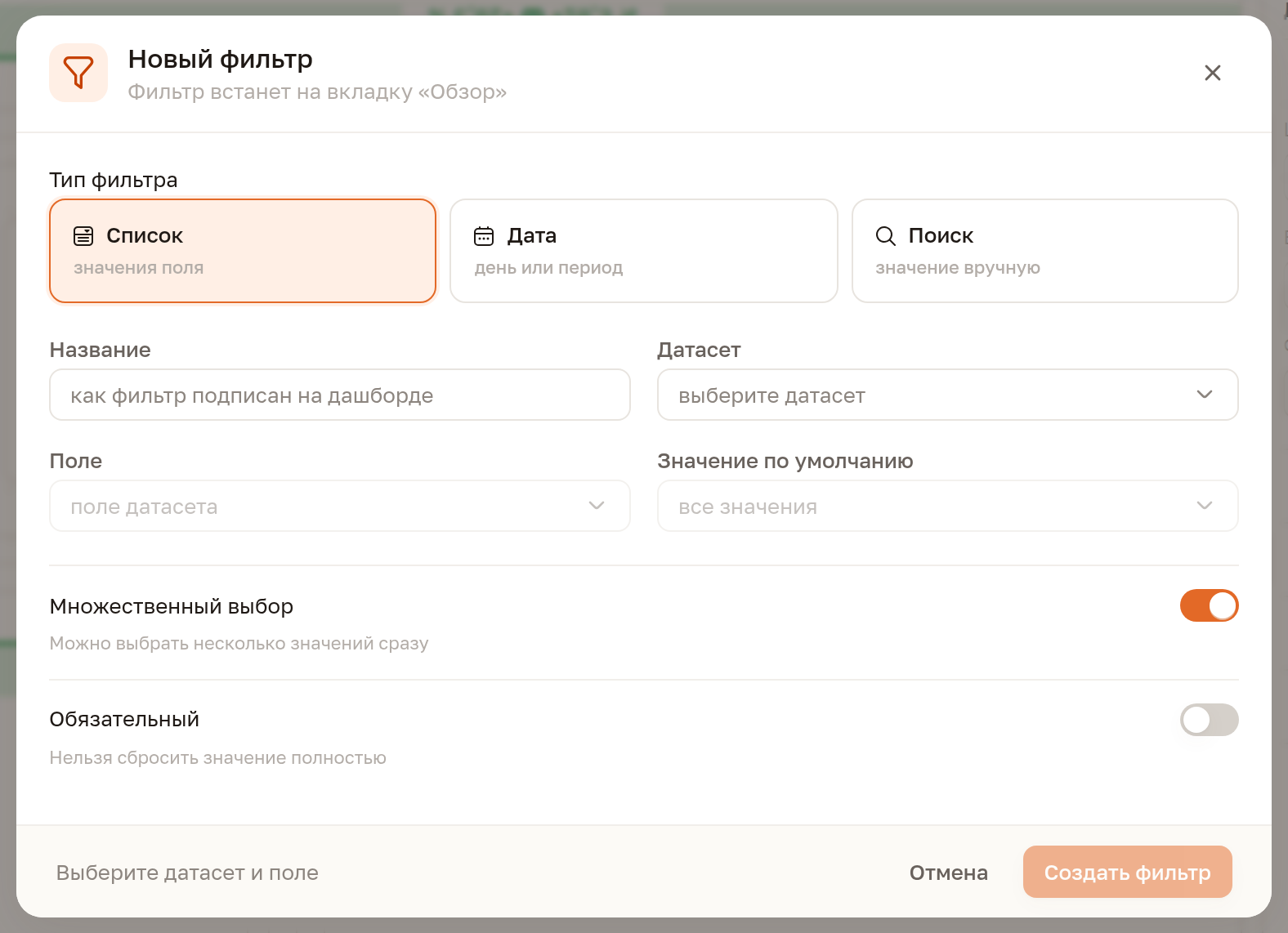
- В конструкторе нажмите Фильтр в панели Объекты — откроется окно настройки. В его подзаголовке написано, на какую вкладку встанет фильтр.
- Выберите Тип фильтра: Список — значения поля, Дата — день или период, Поиск — значение вручную. Смена типа сбрасывает выбранное поле и значение по умолчанию.
- Укажите Датасет и Поле, по которому идёт отбор.
- Задайте Название — так фильтр подписан на дашборде.
- Нажмите Создать фильтр. Пока датасет и поле не выбраны, кнопка недоступна, а внизу окна стоит подсказка «Выберите датасет и поле».
Позже настройки открываются тем же окном, и кнопка в нём называется Сохранить.
| Настройка | Что делает | У какого типа |
|---|---|---|
| Множественный выбор | Разрешает выбрать несколько значений сразу | Список |
| Значение по умолчанию | С чего фильтр открывается при загрузке дашборда | Любой |
| Обязательный | Значение нельзя снять полностью: виджеты всегда получают условие | Любой |
| Диапазон дат | Фильтр отбирает период, а не один день | Дата |
Какому полю какой тип фильтра
Тип фильтра выбирается под тип поля: список значений строится не для всякого поля.
| Тип фильтра | Каким полем отбирает | Как задаётся значение |
|---|---|---|
| Список | Строка, логическое поле, целое число | Выбором из значений поля |
| Дата | Только поле с датой | День или период |
| Поиск | Поле любого типа | Вводится вручную |
Список значений фильтр берёт из датасета — в нём предлагаются те значения, что есть в выбранном поле. Сразу показываются первые сто, остальные подгружаются по мере прокрутки. Над списком есть строка поиска: она отбирает значения по части строки и ищет по всему полю, а не по уже загруженной части. Подпись фильтра, её расположение и оформление контрола задаются в панели свойств справа.
Дробное число и дата списком не отбираются
У типа Список в выборе поля показаны все поля датасета, включая суммы, цены и даты. Если выбрать такое поле, значений в списке не будет, а на их месте появится сообщение «Список значений строится для строк, логических полей и целых чисел». Для даты выбирайте тип Дата, для дробных чисел — Поиск. У типа Дата выбор сужен сам: в списке полей остаются только даты.
Связи
Связь определяет, на какие виджеты действует фильтр. Окно открывается кнопкой Связи фильтров в шапке конструктора — рядом с ней стоит счётчик существующих связей.
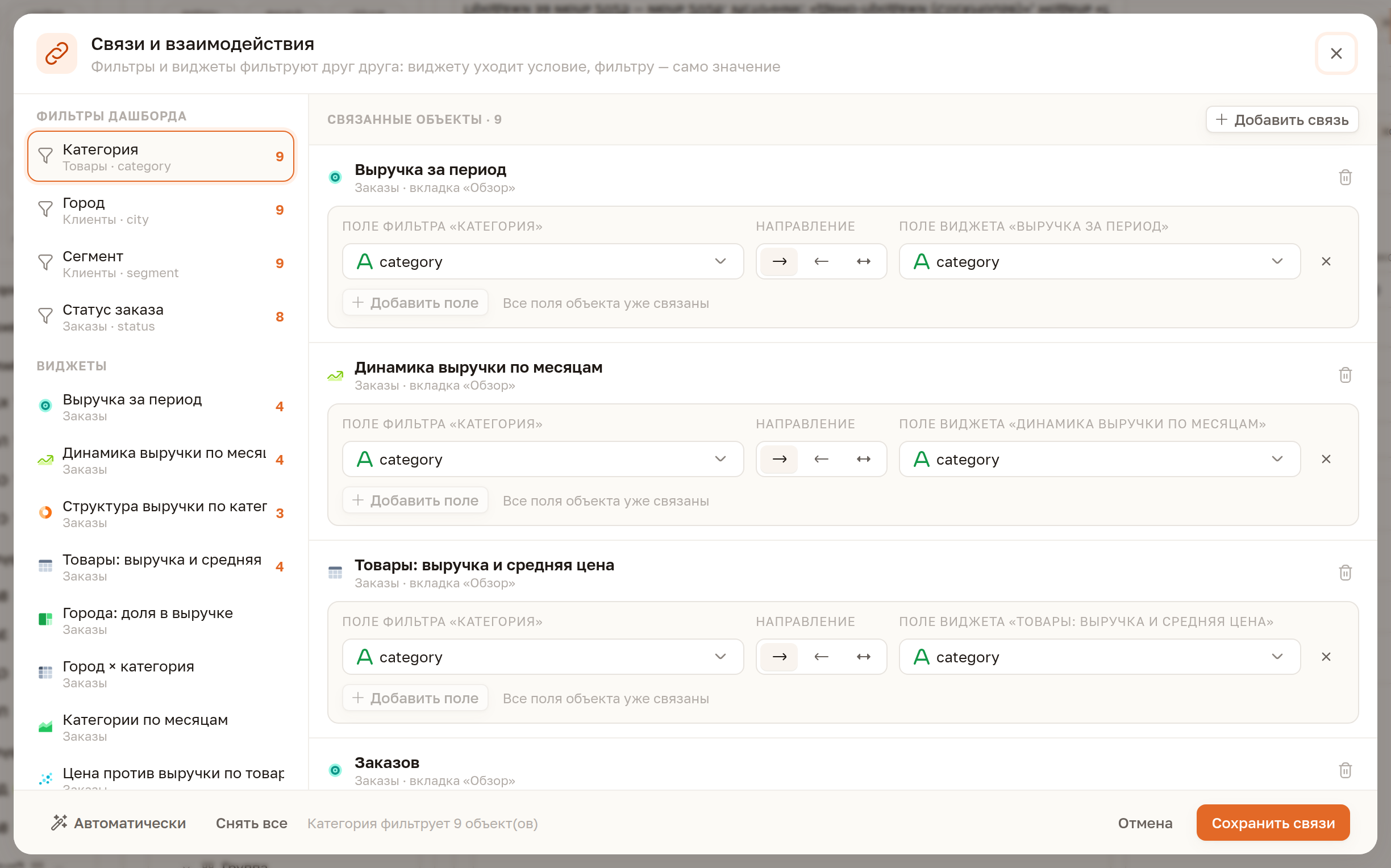
Слева — фильтры и виджеты дашборда, справа — объекты, связанные с выбранным. Для каждой связи видно, какое поле фильтра сопоставлено какому полю виджета и куда направлено условие.
| Кнопка | Что делает |
|---|---|
| Добавить связь | Связывает выбранный объект ещё с одним виджетом |
| Автоматически | Расставляет связи по совпадающим полям |
| Снять все | Убирает связи выбранного объекта |
| Сохранить связи | Записывает изменения |
Связь бывает двух видов. Авто работает, когда объекты стоят на одном датасете: поле подбирается по совпадению. Вручную нужен, когда датасеты разные — тогда поля сопоставляются попарно.
Связь проверяется на самом дашборде
Выберите значение в фильтре и посмотрите на связанные виджеты: они перестраиваются сразу и показывают только отобранные данные. Виджет, оставшийся без изменений, с этим фильтром не связан — значит, связь для него не настроена.
Виджет как источник
Источником связи бывает не только фильтр: виджет тоже стоит в этом списке. Щелчок по столбцу, точке или сектору такого виджета отбирает данные в связанных с ним. На панели фильтров дашборда появляется плашка с выбранным значением. Повторный щелчок по пустому месту снимает отбор.
Виджету-источнику нужно включить выделение
Само по себе это не работает: откройте виджет и включите раздел Выделение в его настройках — Оформление виджета. Пока переключатель выключен, щелчок по графику ничего не выбирает, и связь, где этот виджет назначен источником, остаётся без действия.
Каким полем отбирает виджет с несколькими измерениями. Условие уходит по одному полю — первому на полке Категория; если категорий нет, берётся первое поле полки Серии. Остальные измерения виджета в условие не попадают: у столбчатой диаграммы с городом в категориях и статусом заказа в сериях щелчок по столбцу отберёт по городу, а не по паре «город + статус». Если в виджете провалились по иерархии, источником становится уровень, на котором вы сейчас стоите: погрузились с региона в город — дальше уходит город.
Когда нужно связать виджеты по другому полю, связь настраивается вручную: в её настройках задаётся сопоставление поля источника полю приёмника — Связи.
Как условие доходит до виджета
Виджет получает от фильтра обычное условие отбора — то же самое, что задают фильтры внутри виджета. Одно значение приходит равенством, несколько — списком, период даты — границами диапазона.
Фильтр не меняет сам виджет
Условие действует, пока открыт дашборд. Виджет, открытый в своём разделе, снова показывает полные данные: фильтр дашборда в нём не сохраняется.
Если у виджета уже есть свой фильтр по тому же полю
Условия не заменяют друг друга — они складываются по «И», как несколько условий на полке «Фильтры». Виджет показывает то, что проходит оба отбора сразу:
| Фильтр внутри виджета | Фильтр дашборда | Что покажет виджет |
|---|---|---|
| Город: Москва, Казань | Город: Казань | Только Казань — пересечение двух списков |
| Город: Москва | Город: Казань | Ничего: строк, где город одновременно Москва и Казань, нет |
| Город: Москва | Категория: Ноутбуки | Ноутбуки по Москве — условия по разным полям сужают выборку вместе |
Два взаимоисключающих условия по одному полю дают пустую выборку, пересекающиеся — пересечение.
Пустой виджет на дашборде — сперва проверьте его собственные фильтры
Своего фильтра на полке виджета на дашборде не видно, и пустая диаграмма выглядит поломкой. Откройте виджет в разделе «Виджеты» и посмотрите полку Фильтры: если её условие не пересекается с выбранным на дашборде, результат всегда будет пустым. Отбор, который читатель должен менять, задавайте фильтром дашборда, а не внутри виджета.
Ссылка на дашборд с готовым отбором
Дашборд открывается сразу нужной вкладкой и с проставленными фильтрами — состояние передаётся в адресе страницы. Это способ прислать коллеге не «отчёт», а конкретный срез: «вот продажи по Казани за квартал».
| Параметр | Что задаёт | Пример |
|---|---|---|
tab | Вкладка, которая откроется. Значение — идентификатор вкладки | ?tab=6d3bf17a-d556-430c-8a73-a27baf5cb237 |
f_<идентификатор фильтра> | Значения фильтра. Значение — список в формате JSON | ?f_ed4b64dc-…=["Казань"] |
Параметры комбинируются через &, значения кодируются как обычно для адресной строки. Ссылка с вкладкой «География» и городом «Казань» откроет дашборд на нужной вкладке, а на панели фильтров покажет «Фильтры 1» с выбранным городом.
Где взять идентификаторы
Они не показываются в интерфейсе — их отдаёт API: GET /api/dashboard/{id} возвращает объекты дашборда, у каждого есть uuid. У вкладок в настройках лежит заголовок, у фильтров — поле, по которому идёт отбор, так что нужный объект узнаётся по ним — Работа через REST API.
Обратно в адрес состояние не уезжает
Отбор, сделанный руками на открытом дашборде, адрес не меняет: скопировав ссылку из строки браузера, вы получите дашборд без своего отбора. Ссылку со срезом собирают вручную по правилам выше. Испорченный или чужой параметр платформа молча игнорирует — дашборд откроется, просто без отбора.
Постоянный отбор, с которого дашборд открывается всегда, задаётся иначе — значением по умолчанию в настройках самого фильтра. Параметр в адресе его перекрывает.
Интерактивный дашборд: три приёма вместе
Обычная сборка «чтобы читатель сам крутил отчёт» складывается из трёх вещей с этой страницы и одной с соседней. Порядок, в котором их удобно добавлять:
- Фильтр на всю страницу. Положите объект «Фильтр» на холст и укажите поле — например, период или регион. Он управляет всеми виджетами того же датасета — Добавить фильтр.
- Клик по графику как фильтр. Назначьте виджет источником связи: щелчок по столбцу отбирает остальные виджеты по этому значению. Не забудьте включить в виджете-источнике раздел Выделение, иначе связь не сработает — Виджет как источник.
- Вкладки. Разложите отчёт по вкладкам и добавьте кнопку с действием «Переход на вкладку», чтобы читатель ходил между разрезами — Объекты дашборда.
Чего в этот набор добавить нельзя: собственного значения, которое читатель подставляет в расчёт (скидка, курс, порог). Параметр датасета такой элемент не создаёт — виджеты считаются с его значением по умолчанию, см. Параметры.
Что дальше
- Объекты дашборда — из чего собирается страница.
- Конструктор дашборда — раскладка и оформление объектов.
- Поля, фильтры и сортировка — отбор внутри самого виджета.