
Оформление
Настройки под тип виджета
У части типов в правой панели появляются свои секции — они видны только после выбора соответствующего типа. Общие для всех секции описаны в разделе Оформление виджета.
Корзины (гистограмма)
Секция Корзины управляет тем, как гистограмма делит значения измерения на интервалы. Что это за тип и когда его брать — сравнение величин.
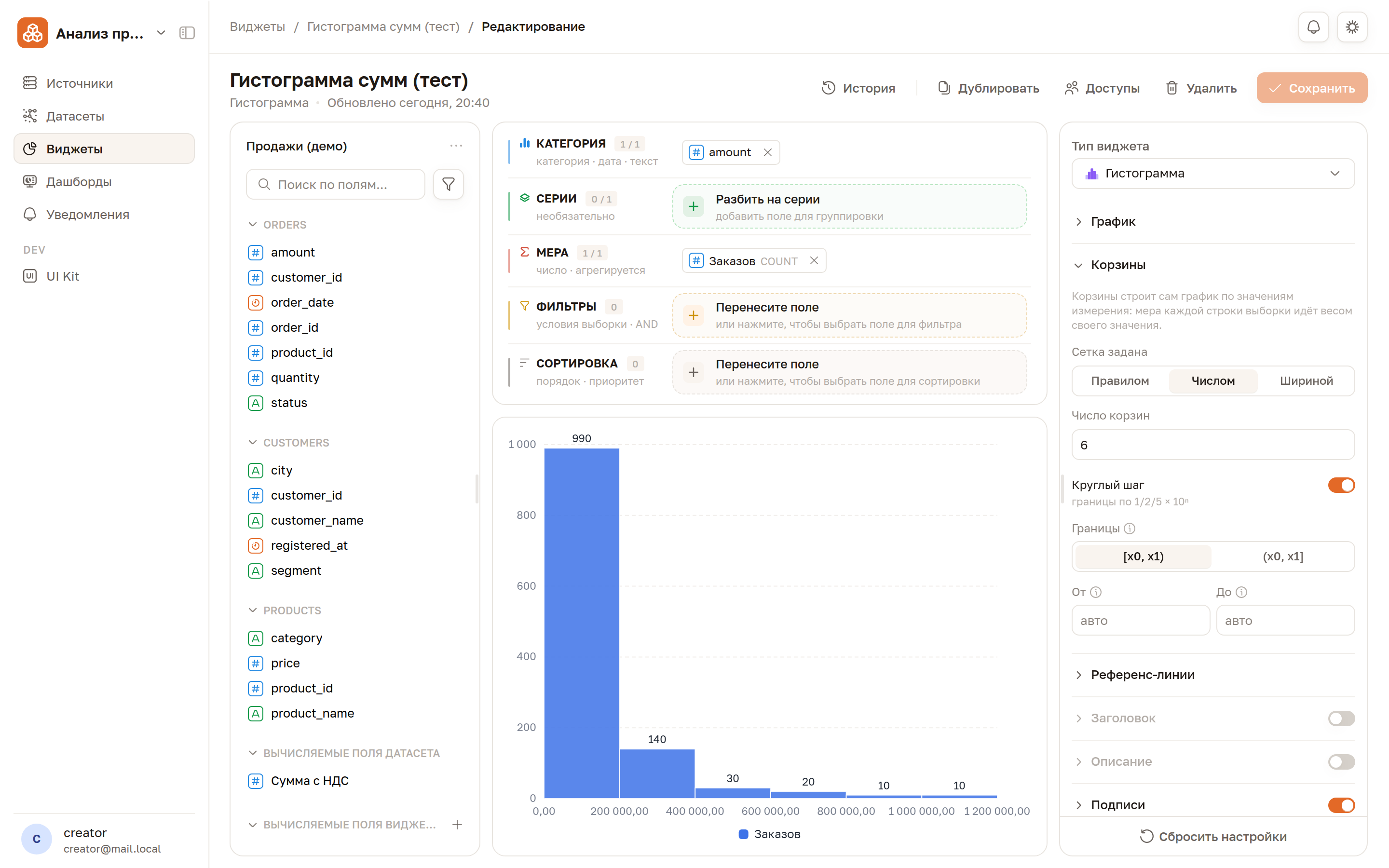
Сетка задана — чем определяется разбиение:
| Способ | Что задаётся |
|---|---|
| Правилом | Число корзин выводится из выборки по статистическому правилу: Стёрджес, Фридман–Диаконис, Скотт, Райс или «Автоматически» |
| Числом | Ровно столько корзин, сколько указано |
| Шириной | Ширина корзины в единицах поля плюс Привязка — значение, на которое падают границы |
Если по оси измерений идёт дата, вместо этого выбирается календарный шаг корзины: секунда, минута, час, день, неделя, месяц, квартал или год. Месяц и квартал отсчитываются по календарю, а не фиксированным числом дней.
Остальные настройки секции:
- Круглый шаг — границы подгоняются под «удобные» числа (1, 2, 5 и их десятичные кратные) вместо дробных значений вроде 187 432,5.
- Границы — какой край корзины закрыт:
[x0, x1)или(x0, x1]. От этого зависит, в какую корзину попадёт значение, равное границе. - От и До — диапазон, который вообще делится на корзины; пусто — по данным. Когда диапазон задан, появляется выбор, что делать с выпавшими из него значениями: Отбросить или сложить В крайние корзины.
В секции График у гистограммы добавляется выбор того, что показывает высота столбца: значение, доля в процентах, доля от 0 до 1, плотность, накопленный итог или накопленная доля. А если измерение разбито на серии — как укладывать группы внутри корзины: с накоплением, рядом, наложением или нормированно до 100 %.
Проверьте, что суммы сходятся
Сложите высоты столбцов: сумма должна совпасть с числом строк выборки. Например, на наборе из 1 200 заказов шесть корзин дают 990, 140, 30, 20, 10 и 10 — вместе ровно 1 200. Расхождение означает, что часть значений отсеялась заданным диапазоном.
Показатель и тренд
Эти два типа рисуются не графиком, а карточкой: крупное значение, под ним динамика, мини-график ряда и полоса выполнения цели.
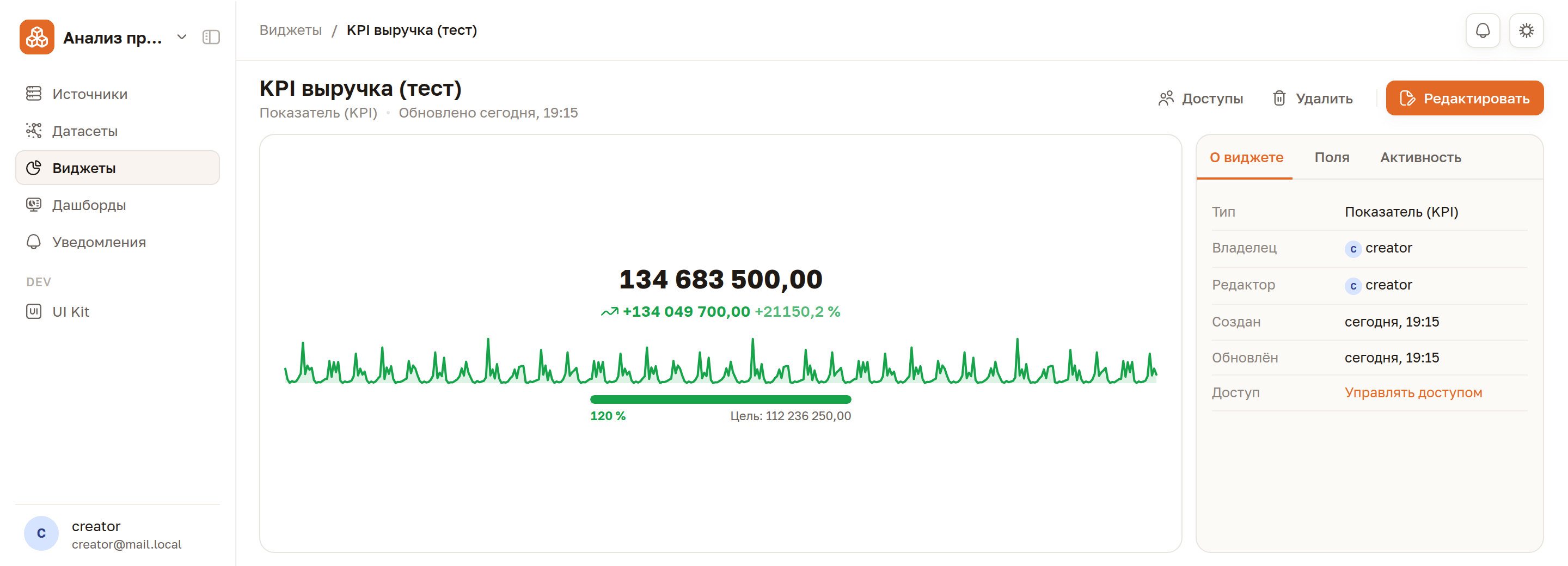
Динамика — насколько значение изменилось. У тренда настройка Сравнивать выбирает базу: С предыдущей точкой, С первой точкой ряда, Со средним по ряду или С целью; значение тренда — последняя точка ряда. У показателя крупное число — итог по всей выборке, поэтому он сравнивается только с целью, и настройки Сравнивать у него нет. Подпись показывает разницу, процент или и то и другое, стоит в строке со значением или под ним, оформляется текстом или плашкой, при необходимости со стрелкой направления.
Раскладка карточки: По вертикали прижимает содержимое к верху, центру или низу плитки, Отступы задают поля от краёв виджета.
Оценка задаёт, каким цветом выделять динамику: рост — это хорошо, рост — это плохо (для расходов, брака, времени ответа) или без оценки. Цвета роста, падения и неизменного значения задаются отдельно.
Мини-график строится по измерению на полке «Категория»: без измерения он не строится. У показателя измерение нужно только графику — крупное число от него не меняется и остаётся итогом по всей выборке. Бывает линией, областью или столбцами. Расположение выбирается из трёх вариантов: Справа от значения (по умолчанию), Под значением или Подложкой — под всей карточкой, за текстом. У графика справа есть своё По вертикали. Высота задаётся в пикселях или в процентах от высоты карточки, Зазор — расстояние от текста карточки до графика. Переключатель Подсказка показывает значение точки при наведении.
У подложки вместо зазора настраивается Сторона: Во всю ширину, Снизу слева или Снизу справа. У прижатой в угол подложки появляется ещё и Ширина в процентах от ширины карточки — во всю ширину график занимает низ карточки целиком, и задавать ширину нечему.
Цель — вторая мера или число, введённое вручную. Прогресс показывается полосой, кольцом или только текстом, рядом — процент выполнения с нужным числом знаков. Размер задаёт шрифт процента и значения цели.
Например, выручка 134 683 500 при цели 112 236 250 даёт полосу и подпись «120 %», а цвет будет зелёным, если рост для этого показателя считается хорошим.
Если у тренда выбрано сравнение с целью, а секция Цель выключена, под настройкой появляется подсказка «Цель выключена — сравнивать не с чем». Без измерения на оси категорий сравнивать не с чем, кроме цели: «Ряда нет: добавьте измерение в ось категорий или сравнивайте с целью».
Круговая и линейная шкалы
Шкала показывает одно значение на дорожке с границами. Первая мера — само значение, вторая — цель.
- Минимум и максимум шкалы; пусто — платформа берёт ноль и круглое число над значением, целью и зонами.
- Дуга круговой шкалы задаётся углами начала и конца (ноль — вверх), у линейной вместо этого выбирается направление: горизонтально или вертикально.
- Толщина дорожки; ноль — по размеру виджета.
- Стрелка — показывать ли указатель у круговой шкалы.
- Зоны — цветные отрезки дорожки. У зоны задаётся верхняя граница в единицах меры и цвет; следующая зона начинается там, где закончилась предыдущая. С зонами линейная шкала показывает качественные диапазоны на дорожке, а само значение — полосой поверх них.
- Значение и подписи концов — печатать ли их, каким шрифтом и цветом.
- Цель — отметка на дорожке, заданная числом или второй мерой.
Секторные диаграммы
У круговой, кольцевой, розы Найтингейл и воронок подписи секторов настраиваются отдельно от обычных подписей значений:
- сектор подписывается названием, значением или и тем и другим — части подписи ставятся в столбик или в строку;
- значение показывается как доля или как само число;
- порог значимости — наименьшая доля в процентах, с которой сектор получает подпись. Ноль означает «подписать все». Порог пригодится круговой диаграмме, где несколько долей меньше процента и подписи перекрывают друг друга.
У кольцевой диаграммы добавляется внутренний радиус — размер отверстия в процентах от внешнего радиуса (от 10 до 90).
Радары и радиальные диаграммы
У радаров и радиальных столбцов секция Оси устроена не как у обычных графиков — вместо двух прямых осей здесь круг:
- подписи категорий идут по внешнему кругу, значения растут градацией от центра к краю;
- линия оси — сам внешний круг, на котором стоят подписи;
- сетка по категориям — спицы от центра к делениям внешнего круга;
- ось значений — подписи градации и вертикаль, вдоль которой они стоят; ступеней задаёт, на сколько уровней разбита градация;
- сетка по значениям — кольца этих ступеней.
Каждая линия настраивается отдельно: стиль, толщина, цвет.
Цветовая шкала
Секция появляется только у тепловой карты — единственного типа, который красит элементы непрерывной шкалой величины. У остальных типов цвет раздаётся палитрой по порядку серий — оформление виджета.
Что дальше
- Типы виджетов — какой тип выбрать под задачу.
- Оформление виджета — настройки, общие для всех типов.