
Оформление
Настройка полей
Поля датасета — это колонки, которые видят виджеты. Их можно переименовывать, задавать им агрегацию по умолчанию и формат, скрывать из выдачи и дополнять вычисляемыми полями.
Всё это собрано в окне Настройка полей датасета — кнопка Настройка полей в верхней панели редактора. В подзаголовке окна видно сводку: сколько всего полей, из них вычисляемых, а также сколько иерархий и параметров. Внизу — напоминание, что настройки применяются к выходной витрине датасета, то есть ко всем виджетам, построенным на нём, и кнопка Применить: без неё правки не сохранятся.
Из этого правила есть одно исключение, и оно важное: формат значения до виджетов не доходит — его задают в конструкторе каждого виджета отдельно, см. Формат значения ниже. Всё остальное — состав полей, роли, формулы, скрытие, порядок значений — работает так, как обещает напоминание.
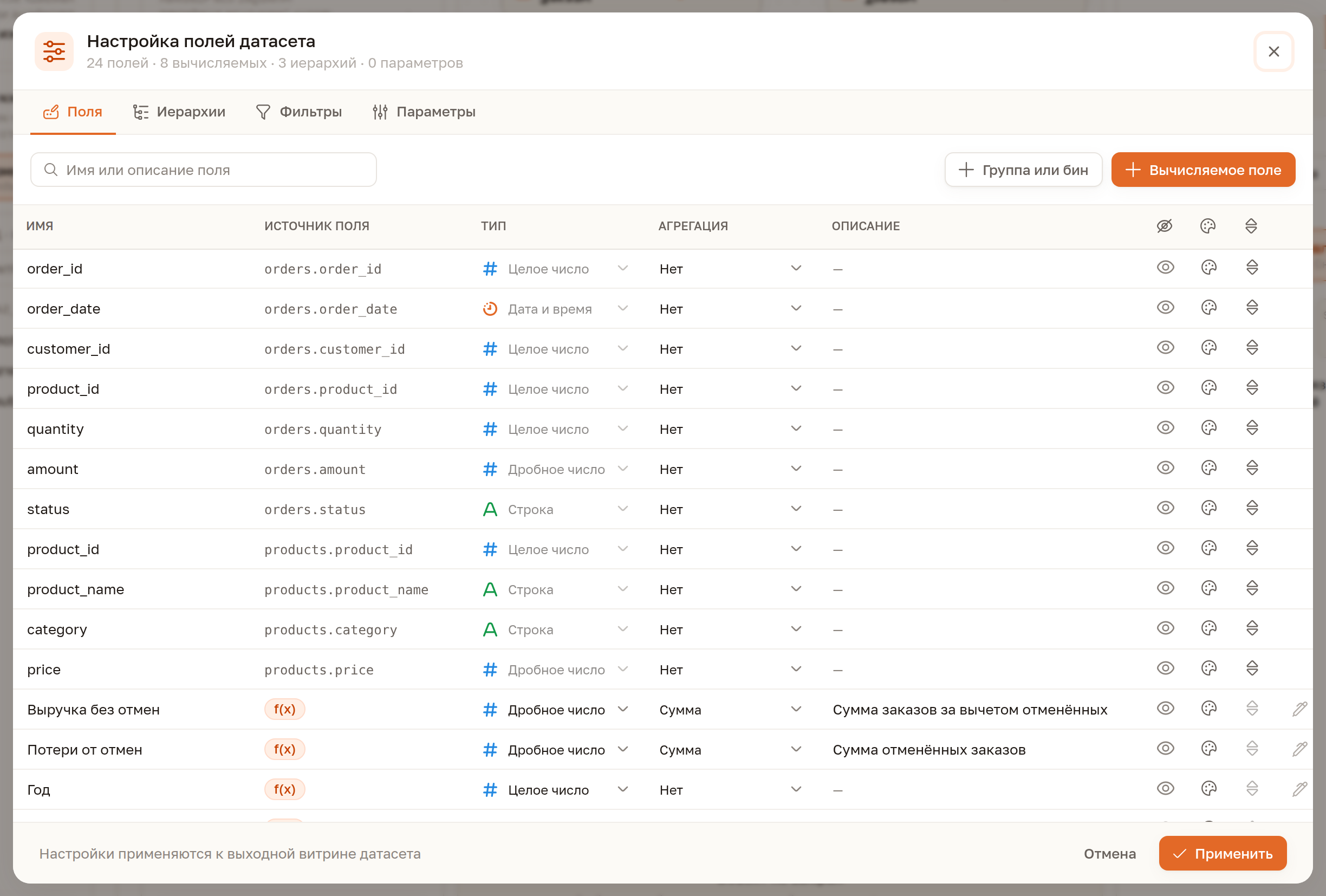
Окно состоит из четырёх вкладок: Поля, Иерархии, Фильтры, Параметры. Кнопка Вычисляемое поле на вкладке Поля заводит новое поле по формуле — вычисляемые поля.
Настройка обычного поля
Каждая строка списка — поле датасета:
| Колонка | Что задаёт |
|---|---|
| Имя | Как поле называется в интерфейсе. Правится по месту — щёлкните по имени |
| Источник поля | Откуда оно берётся, например orders.amount |
| Тип | Как трактовать значение: строка, целое число, дробное число, дата и время, логический |
| Агрегация | Функция, которая применяется к полю по умолчанию |
| Описание | Пояснение для тех, кто будет строить виджеты; тоже правится по месту |
Поиск в левом верхнем углу отбирает поля по имени и по описанию — на широком датасете это быстрее, чем прокручивать список.
Тип меняется только у вычисляемых полей
У поля из источника список типов открыть нельзя: платформа показывает подсказку «Только для вычисляемых полей». Тип такого поля определяется источником — если он неверный, меняйте его там, где данные читаются: у файлового источника это типы колонок, у базы — сам запрос или SQL-блок.
Список агрегаций зависит от типа поля: у чисел доступны сумма, среднее, количество, количество уникальных, минимум, максимум и медиана; у строк и дат — количество, количество уникальных, минимум и максимум; у логических — только количество и количество уникальных. Вариант Нет доступен всегда и означает, что агрегацию выберет автор виджета.
Три значка справа
В конце каждой строки — три значка. Они делают с полем то, что иначе пришлось бы повторять в каждом виджете.
| Значок | Что делает |
|---|---|
| Глаз | Скрывает поле: оно остаётся в датасете, но не предлагается при сборке виджета. У скрытого поля значок перечёркнут, повторное нажатие возвращает поле в выбор |
| Палитра | Формат отображения: префикс и постфикс, сокращение крупных чисел, разделители разрядов и дробной части, знаки после запятой, подпись отсутствующего значения. Действует внутри датасета — до виджетов не доходит |
| Стрелки | Порядок значений поля в виджетах |
Готовые виджеты скрытие не ломает
Скрытие убирает поле из списка при сборке новых виджетов. Те, где поле уже лежит на полке, продолжают работать: выборка строится по описанию виджета и про скрытие не знает.
Значок подсвечивается, если настройка задана, — по строке видно, где формат или сортировка уже переопределены.
У вычисляемого поля добавляются ещё два: карандаш — правка формулы, корзина — удаление. В колонке «Источник поля» у него вместо имени таблицы стоит значок f(x), а у группы или бина — название их вида; щелчок по значку открывает редактор. Сортировка вычисляемому полю недоступна: платформа отвечает подсказкой «Доступно только полям из источника».
Порядок значений поля
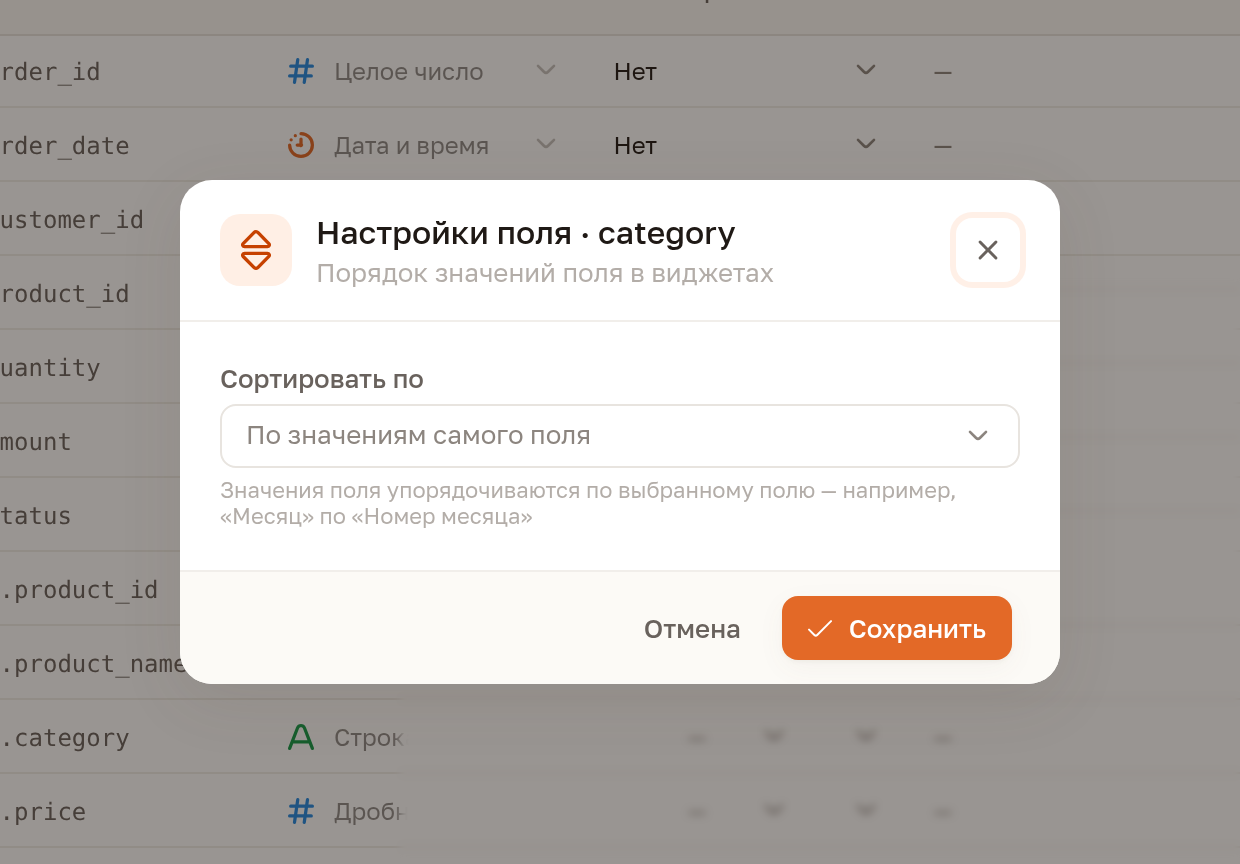
Значок сортировки открывает окно Настройки поля с единственной настройкой — Сортировать по. Вариантов два: по значениям самого поля или по другому полю той же таблицы.
Второй вариант решает частую задачу — месяцы, отсортированные по алфавиту. Отсортируйте поле «Месяц» по полю «Номер месяца» — и в каждом виджете январь встанет перед февралём, а не после августа. Так же поступают с размерами одежды, категориями важности и любыми списками, у которых свой, не алфавитный порядок.
Формат значения
Значок форматирования открывает те же настройки, что и в конструкторе виджета: префикс и постфикс, сокращение крупных чисел, разделители, знаки после запятой, подпись отсутствующего значения. У поля с датой добавляется шаблон вывода. Разбор всех настроек со скриншотами — в разделе Формат значений.
Формат датасета до виджетов не доходит
В текущей версии формат, заданный полю здесь, на виджеты не переносится: они выводят значение форматом по умолчанию. Полю amount задан формат «0 знаков после запятой, постфикс ₽» — таблица на этом поле покажет 28 618 500,00; тот же формат, заданный полю на полке виджета, даёт 28 618 500 ₽.
Поэтому валюту, проценты и знаки после запятой задавайте в конструкторе каждого виджета — Формат значений. Настройка в датасете работает только внутри самого датасета, в предпросмотре данных.
Группы и корзины
Кнопка Группа или бин объединяет значения поля в группы или числовые интервалы (корзины) и открывает меню из трёх видов:
| Вид | Что делает |
|---|---|
| Группа значений | Сводит перечисленные значения поля в одну категорию: «Краснодар» и «Ростов» → «Юг» |
| Корзины равного шага | Режет числовое поле на интервалы одинаковой ширины — задаются шаг и начало отсчёта |
| Свои интервалы | Интервалы с заданными вручную границами и подписями: «18–25», «26–35» |
В форме задаются идентификатор (латиницей), отображаемое имя и исходное поле, а дальше — состав групп или границы интервалов. Интервалы полуоткрытые: нижняя граница включается, верхняя — нет; первый и последний могут быть открытыми.
Переключатель Схлопывать остаток определяет, что делать со значениями, не попавшими ни в одну группу: включите его, чтобы собрать их в общую категорию, и при необходимости задайте её подпись.
Дальше виджеты работают с такой группой как с обычным полем — она появляется в списке полей наравне с остальными.
Другие вкладки окна
- Иерархии, фильтры и параметры — что настраивается на трёх остальных вкладках окна.
Что дальше
- Вычисляемые поля — как посчитать новую колонку выражением.
- Справочник функций — все 133 функции языка формул.
- Формат значений — как то же поле выглядит в виджете.