
Оформление
Дашборды
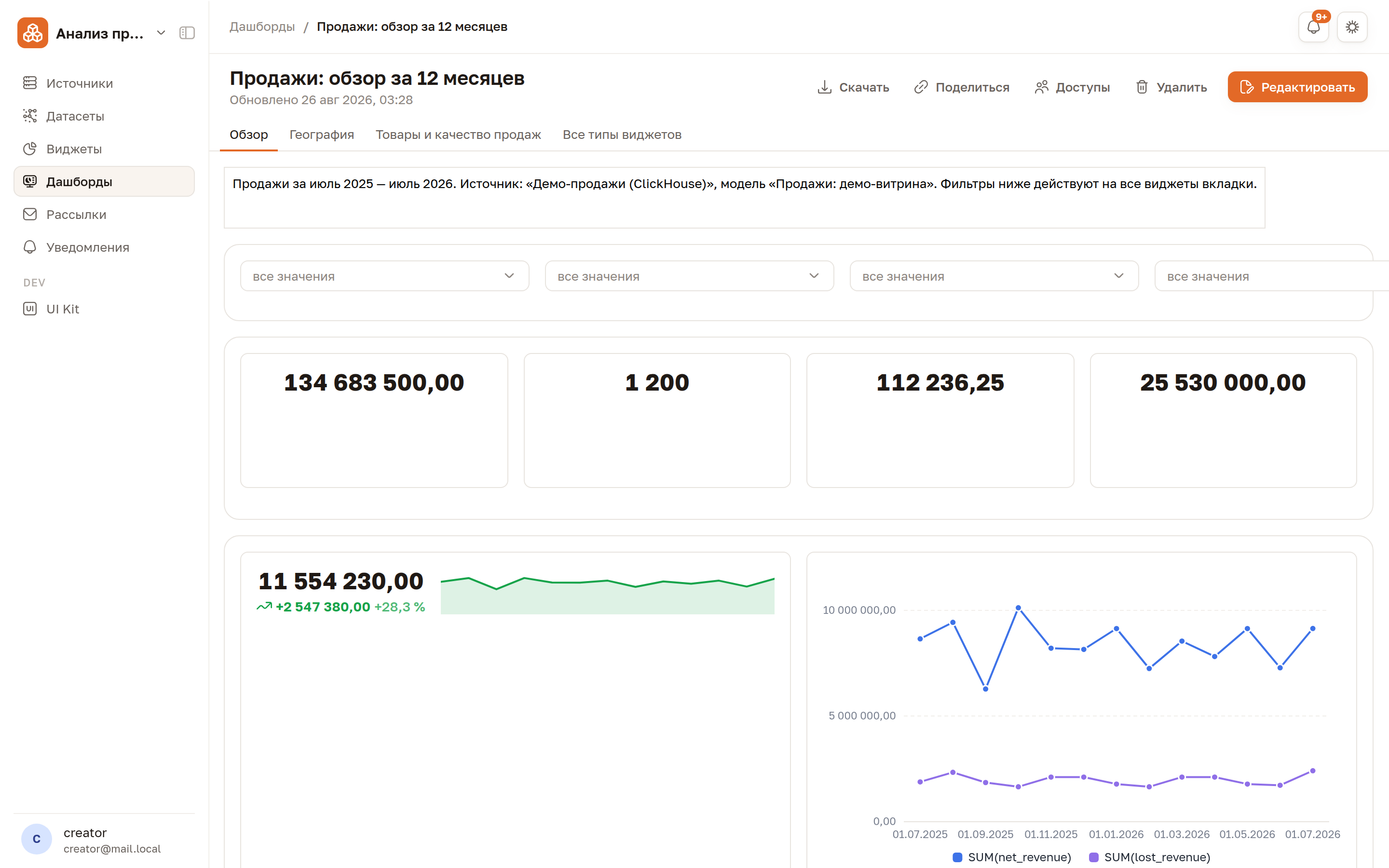
Дашборд — страница, на которой собирают виджеты, фильтры и пояснения, чтобы видеть картину целиком. Виджеты на нём связаны между собой: одно значение в фильтре перестраивает сразу все графики.
Создать дашборд
- Откройте раздел Дашборды и нажмите Создать дашборд. Платформа сразу заводит дашборд с названием «Новый дашборд» и открывает конструктор.
- Щёлкните по названию в шапке и задайте своё — оно же видно в списке.
- Соберите страницу: добавьте виджеты, фильтры и подписи.
- Нажмите Сохранить.
Собранный дашборд открывается из списка. Кнопка Редактировать на его странице возвращает в конструктор.
Дашборд принадлежит пространству, в котором создан, и подчиняется тем же правилам доступа, что остальные объекты платформы. Права на него выдаются кнопкой Доступы — см. Доступ к отдельному объекту.
Что на странице дашборда
| Элемент | Назначение |
|---|---|
| Вкладки | Разделы одной страницы: каждый со своим набором объектов |
| Фильтры | Отбор значений, который применяется к связанным виджетам |
| Виджеты | Графики и таблицы, построенные в разделе Виджеты |
| Подписи и разделители | Текст, заголовки, картинки — то, что объясняет цифры |
Виджет на дашборд не копируется: плитка ссылается на существующий виджет. Правка виджета в его собственном редакторе меняет и то, что показывает дашборд.
Вкладки
Вкладки переключаются в шапке дашборда. Каждая вкладка — самостоятельный холст: объекты одной вкладки не влияют на раскладку другой.
Адрес при переключении вкладок не меняется
Скопированная из адресной строки ссылка приведёт коллегу не на вашу вкладку, а на стартовую — ту, что задана в настройках холста. Ссылку на нужную вкладку собирают параметром tab — ссылка на дашборд с готовым отбором. Если вкладку смотрят часто, проще сделать её стартовой.
Полосу вкладок можно убрать
Переключатель Отображение вкладок в настройках холста прячет её в режиме просмотра — это пригодится дашборду из одной вкладки.
Кто что может
| Действие | Создатель | Исследователь | Наблюдатель |
|---|---|---|---|
| Открыть дашборд, которым поделились | да | да | нет |
| Создать, изменить, удалить | да | нет | нет |
| Выпустить публичную ссылку | да | нет | нет |
Наблюдателю дашборды недоступны
Раздел Дашборды виден наблюдателю в меню, но открывается пустым: и список, и сам дашборд платформа ему закрывает. Это поведение текущей версии, а не настройка: включить доступ нельзя ни правами на объект, ни ролью в пространстве. Читателю отчётов нужен тип Исследователь — он видит дашборды и виджеты, но не подключает источники. Наблюдателю готовый результат показывают через раздел Виджеты, публичной ссылкой или рассылкой — Управление доступом.
Как отдать дашборд читателям
Дашборд открывается по обычной ссылке вида /dashboards/12 — её можно отправить коллеге, положить в письмо или во внутренний портал. Но ссылка не даёт доступа сама по себе: тот, кто по ней придёт, должен иметь учётную запись в этой установке, состоять в пространстве и иметь права на объект — иначе увидит отказ, а не дашборд. Кому что открывать, разбирает раздел Управление доступом.
Тем, у кого учётной записи нет, дашборд открывают публичной ссылкой: кнопка Поделиться выпускает адрес, который работает вне платформы — Публикация по ссылке. Ссылку можно закрыть паролем, ограничить сроком и отозвать; данные по ней считаются от имени того, кто её выпустил.
Готового кода для встраивания нет
Интерфейс не выдаёт фрагмент <iframe> и не ведёт список разрешённых доменов. Саму страницу публичной ссылки при этом можно вставить в свой портал обычным <iframe> — встраивание в свой портал.
Встраивание в самом интерфейсе работает в обратную сторону: объект «Встраивание» вставляет внешнюю страницу внутрь дашборда, а не дашборд наружу — Объекты дашборда.
Если отчёт нужен файлом, кнопка Скачать в шапке дашборда собирает вкладку в PDF или PNG по вашим правам — Выгрузка в файл. Регулярную отправку того же файла на почту описывает раздел Рассылки; в текущей версии письма не уходят — почтовый канал настроить нечем.
Данные читатель обновляет сам: дашборд подтягивает их при открытии страницы, автообновления по таймеру нет. Насколько данные свежие, зависит от режима датасета — прямой запрос идёт в источник при каждом открытии, извлечение показывает последний собранный снимок (Материализация).
Что дальше
- Публикация по ссылке — как показать дашборд тем, у кого нет учётной записи.
- Управление публичными ссылками — перевыпуск, отзыв, встраивание.
- Выгрузка в файл — PDF и PNG вкладки дашборда.
- Рассылки — дашборд на почту по расписанию.
- Конструктор дашборда — холст, раскладка, размеры и адаптив.
- Объекты дашборда — виджеты, фильтры, текст, кнопки, встраивания.
- Фильтры и связи — как фильтр управляет виджетами.
- Виджеты — из чего собирается дашборд.