
Оформление
Пользователи и группы
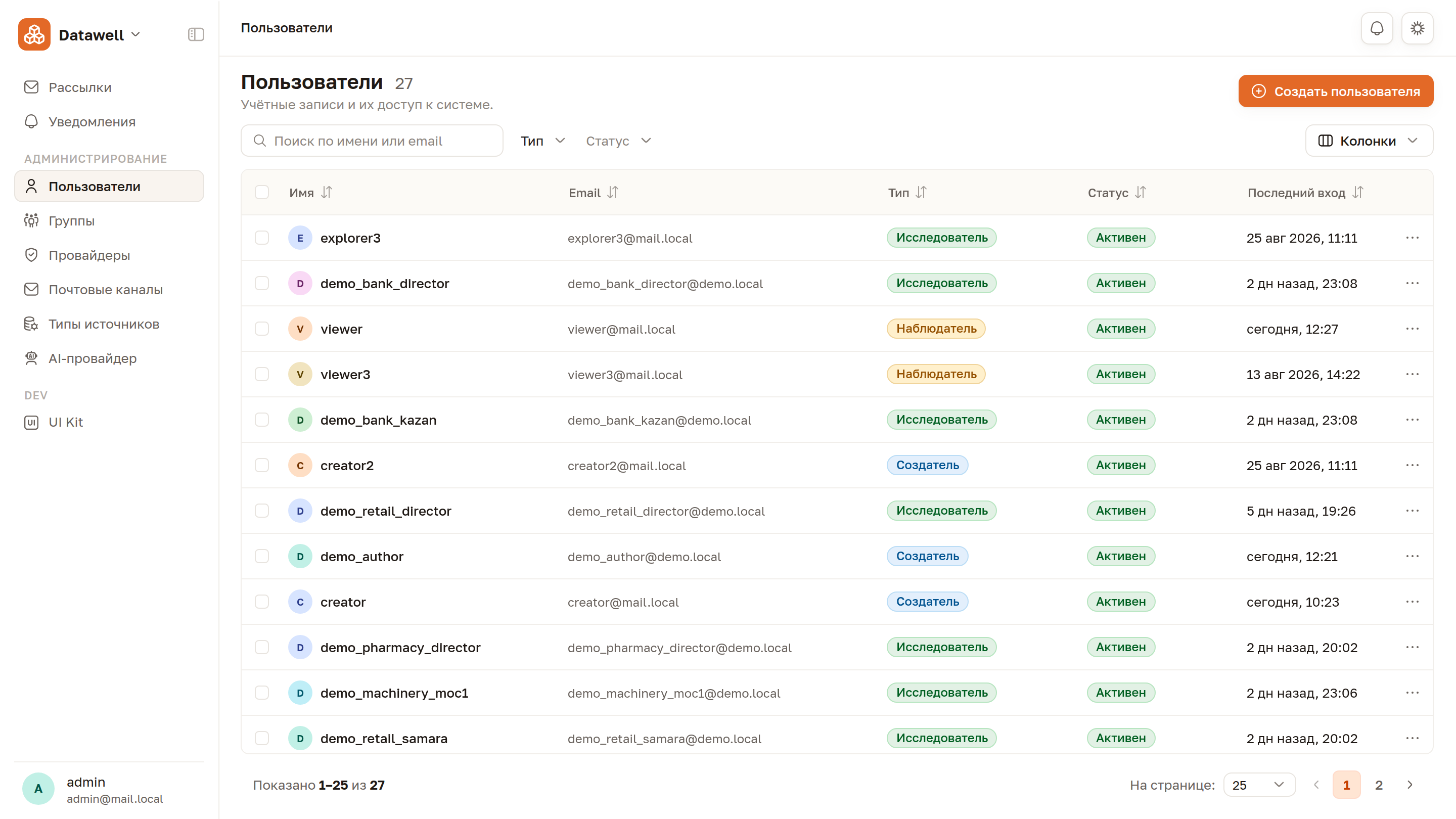
Разделы Пользователи и Группы доступны только администратору платформы. Под учётной записью администратора интерфейс выглядит иначе: в меню остаётся блок «Администрирование», а разделов с источниками, датасетами и виджетами нет.
Типы учётных записей
Тип задаётся при создании учётной записи и определяет, какие разделы платформы человек видит.
| Тип | Что делает |
|---|---|
Создатель (creator) | Подключает источники, собирает датасеты, строит виджеты и дашборды |
Исследователь (explorer) | Работает с датасетами, виджетами и дашбордами; источников не видит и датасет не создаёт |
Наблюдатель (viewer) | Смотрит виджеты, которые ему открыли; дашборды ему в текущей версии недоступны |
Администратор (admin) | Управляет пользователями, группами, провайдерами входа, почтовыми каналами, типами источников и настройками AI. Разделов с данными у него нет — для работы с данными нужна вторая учётная запись |
Подробная таблица разделов по типам — Управление доступом.
Тип учётной записи действует глобально и не зависит от роли в конкретном пространстве — о ней см. Управление доступом.
Учётная запись
У пользователя хранятся: имя входа, почта, признак активности, дата создания, дата последнего входа и список групп. Отключённая учётная запись сохраняется, но войти под ней нельзя.
Должности, подразделения, телефона и «о себе» в учётной записи нет: в карточке пользователя таких полей у администратора нет, а в профиле они подписаны «Поле недоступно для редактирования» и показывают один и тот же образец у всех — см. Профиль.
В списке пользователей есть поиск по имени и почте, фильтры по типу и статусу, настройка видимых колонок и кнопка Создать пользователя. По каждой записи видно тип, статус и время последнего входа.
Создание учётной записи
Кнопка Создать пользователя. В форме заполняются имя, тип, email (он же логин), пароль и статус.
Логин и email должны быть уникальными, и после создания логин изменить нельзя. Пароль — от 8 до 72 символов. При последующем редактировании поле пароля можно оставить пустым — тогда текущий пароль сохранится.
Заданный администратором пароль завершает сеансы пользователя
Как только администратор задаёт новый пароль, выданный ранее доступ отзывается: пользователю нужно войти заново. Свой пароль он потом меняет сам — в профиле, вкладка Безопасность.
Карточка пользователя
Щелчок по строке списка открывает карточку. В ней:
- Основные данные — имя, email, тип, статус.
- Группы пользователя — в каком составе групп он состоит; в режиме редактирования группы добавляются и убираются.
- Атрибуты — значения, на которые опираются правила RLS вида «Атрибут пользователя». Кнопка Добавить атрибут заводит строку: слева имя (например,
region), справа значения через запятую — их может быть несколько, и пользователь увидит строки по всем. Если атрибутов нет, такие правила дадут пустую выборку. Значения, полученные от внешнего провайдера входа, обновляются при каждом входе пользователя. - Объекты — сколько источников, датасетов, виджетов и дашбордов принадлежит пользователю как владельцу.
- Активность — карточка показывает один и тот же пример у любого пользователя («Опубликован виджет „Воронка продаж“», «Запрос к SQL-консоли») и не отражает его действий. Реальные обращения к источникам — по ссылке Открыть журнал, см. Журнал обращений.
Доступ к объектам из карточки не выдаётся
Подсказка в форме создания обещает, что «доступ к подключениям, датасетам и дашбордам настраивается отдельно из карточки пользователя», но такого раздела в карточке нет. Доступ выдаётся с другой стороны: участием в пространстве и группах либо кнопкой Доступы на странице самого объекта — см. Управление доступом.
Группы
Группа объединяет пользователей, чтобы выдавать доступ не поимённо. Группу можно назначить участником пространства — тогда права получают все, кто в неё входит.
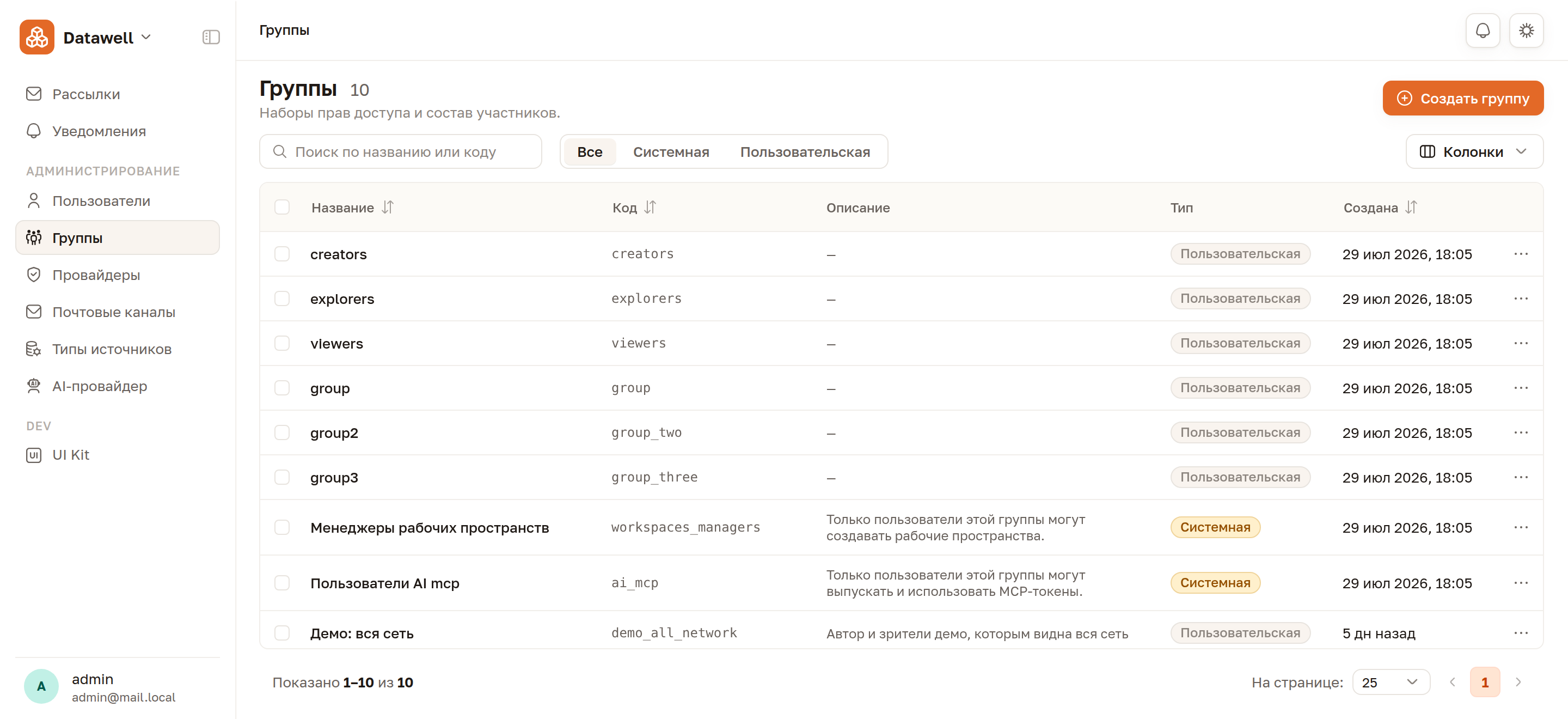
У группы есть название, код (латиницей, по нему на группу ссылаются) и описание. Группы делятся на системные и пользовательские — фильтр над списком переключает между ними.
Карточка группы
Щелчок по названию открывает карточку:
- Реквизиты — название, код, описание.
- Участники — таблица с типом и статусом каждого.
- Состав по типам — сколько в группе администраторов, создателей, исследователей и наблюдателей.
- Доступы по правам — сколько источников, датасетов, виджетов и дашбордов доступно группе.
Системную группу нельзя удалить — платформа откажет. Название, описание и состав участников у неё меняются как обычно; неизменным остаётся только код. Пользовательскую группу можно править целиком.
Системные группы
Три группы управляют возможностями платформы: важно не то, как они называются, а то, что членство в них включает функции.
| Группа | Что даёт |
|---|---|
| Менеджеры рабочих пространств | Только участники этой группы могут создавать пространства |
| Пользователи AI mcp | Только участники этой группы могут выпускать MCP-токены и работать по ним |
| Авторы рассылок | Только участники этой группы создают и правят рассылки. Смотреть список рассылок и получать письма членство не требуется |
Если у пользователя не появляется кнопка Создать пространство или вкладка Доступ для ИИ в профиле, а рассылка не сохраняется с ответом «Доступ запрещён», — проверьте членство в соответствующей группе. Состав группы применяется при следующем входе: добавленному пользователю нужно выйти и войти заново.
Функция MCP включается ещё и настройкой
Членства в группе недостаточно: выпуск токенов должен быть разрешён в настройках AI-провайдера. См. AI-провайдер.
На удаление платформа отвечает отказом «Системную группу удалить нельзя». Переименование ничего не ломает: платформа узнаёт группу по коду, а код у системной группы не меняется.
Обычные группы прав не дают
Группы, созданные администратором вручную, сами по себе ничего не открывают: они нужны, чтобы выдавать доступ к объектам и назначать участников пространства сразу списком, а не по одному. Права на разделы платформы задаёт тип учётной записи, а особые возможности — членство в трёх системных группах выше.
Один пользователь может состоять в любом числе групп. В карточке они перечислены списком — например, explorers, Пользователи AI mcp и произвольная рабочая группа одновременно.
Что дальше
- Управление доступом — что каждый тип учётной записи может делать.
- Провайдеры входа — как заводить пользователей из внешнего каталога.