
Оформление
Просмотр данных и схемы
Щелчок по названию источника в списке открывает его карточку — можно посмотреть содержимое, не создавая датасет.
- Слева — дерево баз и таблиц с поиском; рядом с базой указано число таблиц.
- Вкладка Данные показывает строки выбранной таблицы. В заголовке каждой колонки виден её тип и признак
NOT NULL. - Вкладка Схема — список колонок с типом, признаком NULL, значением по умолчанию, дополнительными признаками и комментарием из базы.
- Внизу — счётчик показанных строк и переключатель лимита: 100, 1 000 или 10 000. Рядом кнопка обновления, если данные в источнике изменились.
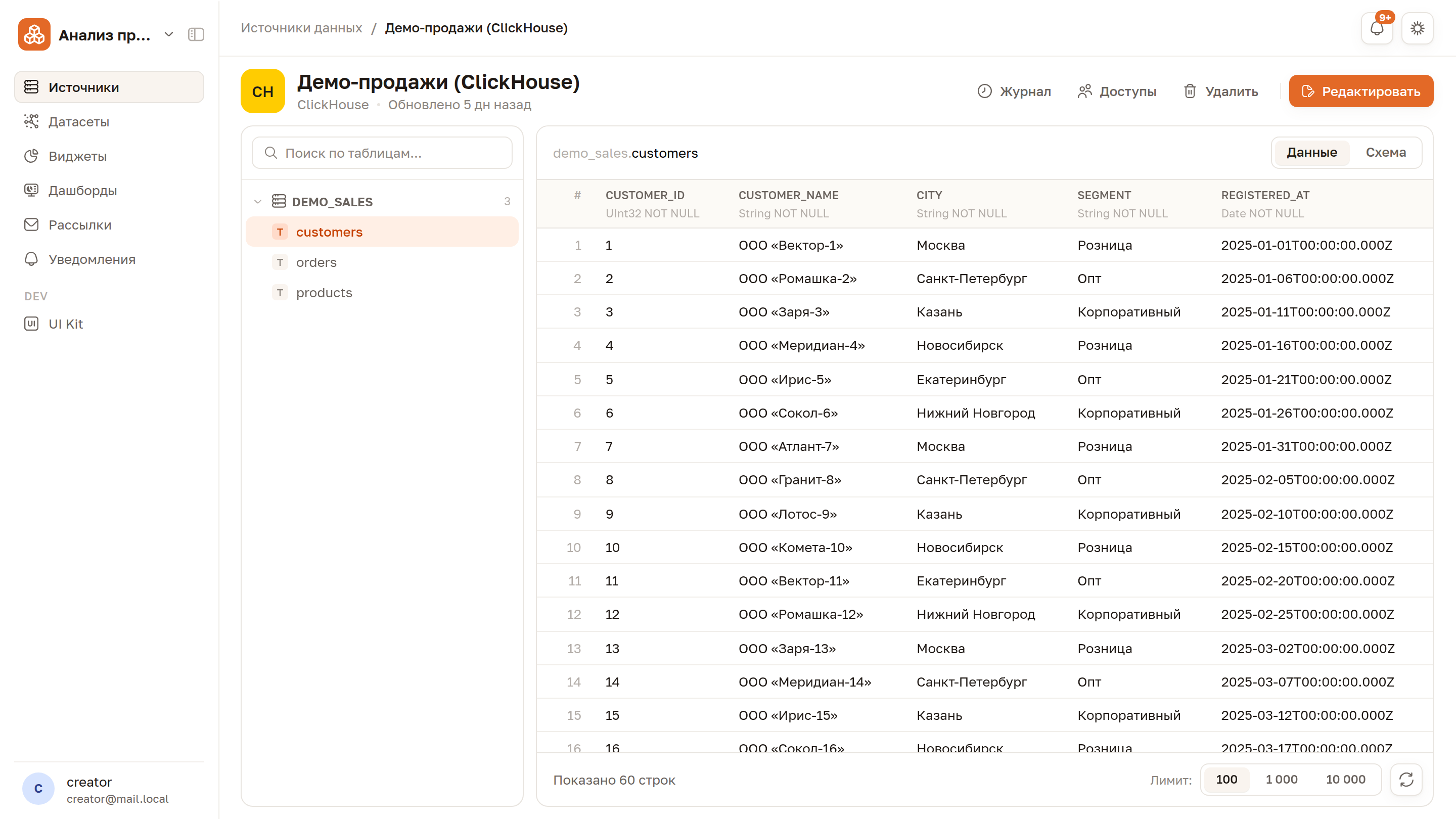
Данные грузятся по кнопке
Запрос к источнику выполняется только по требованию: пока не нажата кнопка Загрузить данные, панель сообщает, что автообновление выключено. Это защита от лишних запросов к рабочей базе — тот же переключатель Автообновление есть и в превью датасета.
Внешние ключи в схеме
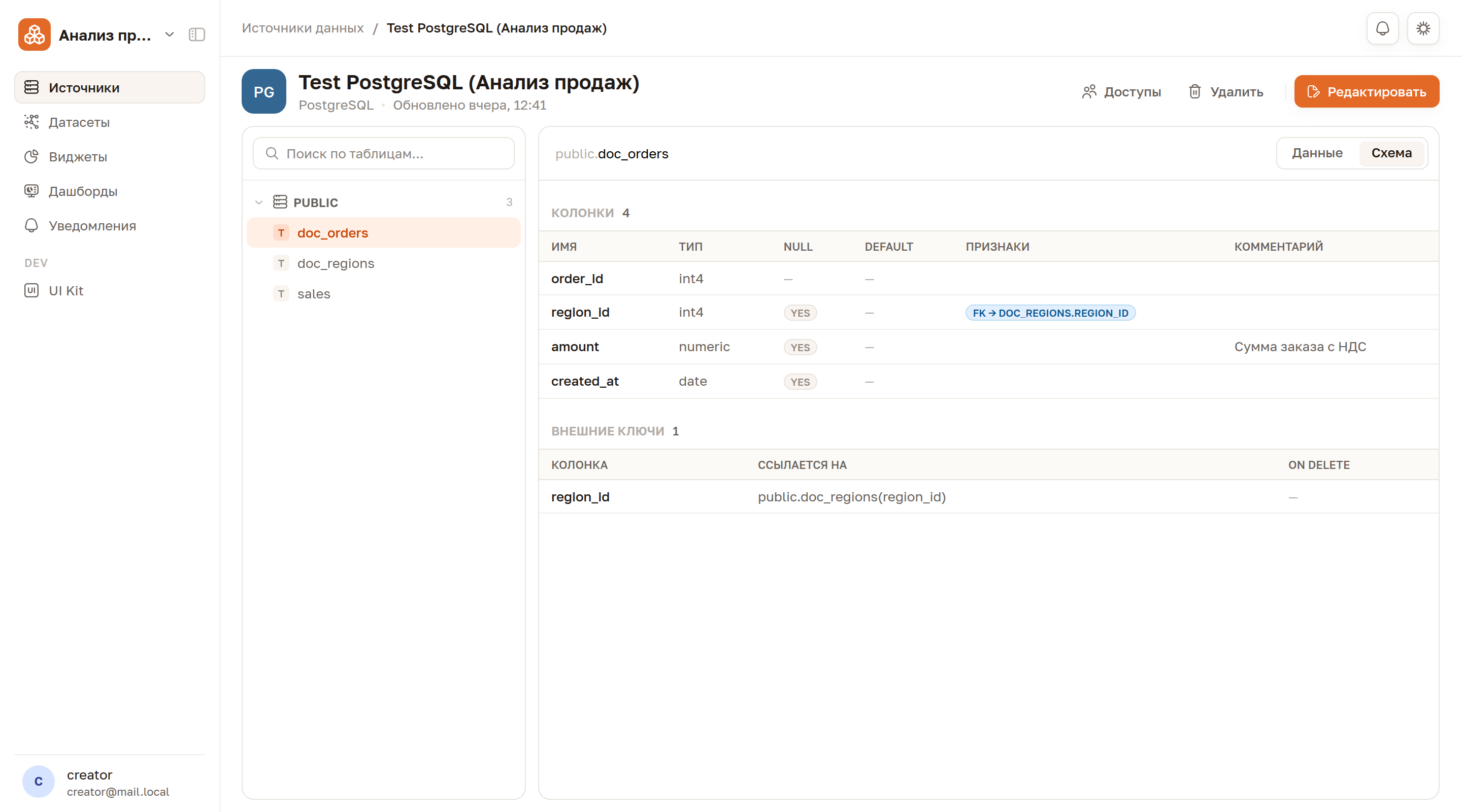
Если у таблицы есть внешние ключи, под списком колонок появляется отдельная таблица Внешние ключи: на какую таблицу и колонку ссылается поле и что происходит при удалении (ON DELETE). Сама колонка со ссылкой помечена значком FK → таблица.колонка — по этой пометке видно, какие поля связывают таблицу с остальными, ещё до того, как вы соберёте датасет.
Это подсказка для будущих связей в датасете: по внешним ключам сразу понятно, какая таблица справочник, а какая — таблица фактов.
Кнопки карточки
В правом верхнем углу карточки:
| Кнопка | Что делает |
|---|---|
| Журнал | Кто и каким запросом обращался к источнику — журнал обращений |
| Доступы | Кому открыт источник — доступ к отдельному объекту |
| Дублировать | Копия источника с теми же параметрами подключения |
| Редактировать | Параметры подключения |
| Удалить | Удаление источника — правила в разделе Источники данных |
Перенести источник из личного пространства в общее можно из меню … в списке источников — пространства.