
Оформление
Оформление виджета
Правая панель меняется вместе с типом виджета. Часть секций — «Заголовок», «Описание», «Подписи», «Легенда», «Подсказка», «Линии курсора», «Вторая ось значений», «Масштабирование», «Выделение» — включается переключателем справа от названия: пока он выключен, секция не раскрывается и её оформление к виджету не применяется. Остальные секции («График», «Референс-линии», «Ось категорий», «Ось значений») действуют всегда.
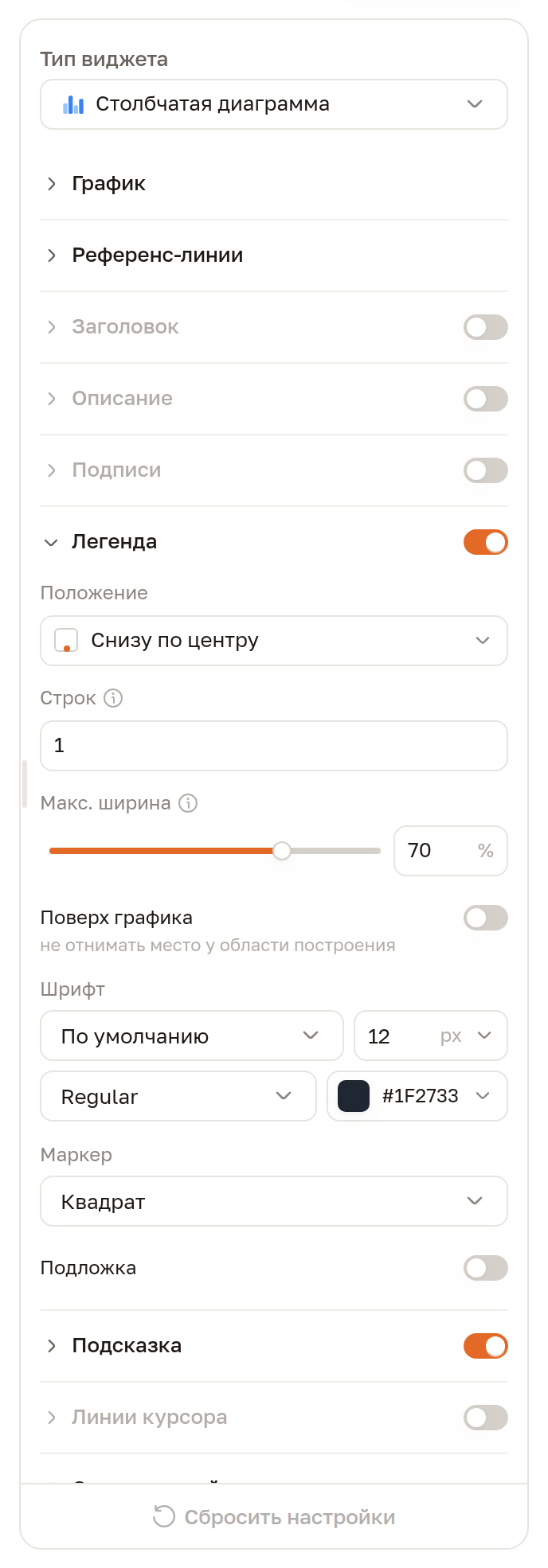
Для диаграмм секции такие.
График
- Накопление — складывать ли серии друг на друга.
- Палитра — набор цветов для серий, см. Цвет ниже.
- Отступы области построения.
Цвет
Цвет сериям раздаёт палитра, выбранная в секции График. Доступно 17 наборов: семь собственных и десять дефолтных палитр известных систем — их берут, когда дашборд должен выглядеть привычно для тех, кто пришёл из другого инструмента.
| Группа | Палитры |
|---|---|
| Собственные | Стандартная, Классика, Карбон, Материал, Северная, Пастель, Сумерки |
| Из других систем | Power BI, Tableau Colorblind, Superset, Metabase, Grafana, Google Charts, Plotly, ECharts, D3 Category10, Office |
Цвета раздаются по порядку серий, а не по величине. Это важнее, чем кажется: фильтр, отрезавший часть серий, не перекрашивает оставшиеся — на двух снимках одного дашборда одна и та же серия будет одного цвета. Если серий больше, чем цветов в палитре, набор идёт по кругу с начала.
Цвет отдельной серии задать нельзя
Настройки «покрасить именно эту серию в этот цвет» в текущей версии нет — выбирается только палитра целиком. Если нужен конкретный цвет для конкретной серии, подбирайте палитру, где он стоит на нужной позиции, и следите за порядком серий.
Цвет отдельных значений задаётся иначе — правилами в настройках поля: Раскраска значений.
Цветовая шкала
У тепловой карты, которая красит ячейки величиной значения, вместо легенды рисуется цветовая шкала. Наборов десять:
| Тип шкалы | Наборы | Когда брать |
|---|---|---|
| Последовательные | Стандартная, Синяя, Бирюзовая, Зелёная, Тёплая, Серая | Значение растёт в одну сторону: выручка, количество |
| Равномерные по светлоте | Viridis, Magma | Нужна различимость при дальтонизме и на печати |
| Расходящиеся | Сине-красная, Зелёно-красная | Есть нейтральная середина: отклонение от плана, прибыль против убытка |
У самой шкалы настраиваются сторона размещения, подписи концов (минимум и максимум выборки по формату меры), толщина полосы и зазор до области построения.
Референс-линии
Кнопка Линия добавляет ориентир на графике: линию на заданном числе или на статистике по полю — среднем, медиане, перцентиле. Переключатель Полоса превращает её в область между двумя значениями — так отмечают допустимый диапазон. У каждой линии задаются подпись, цвет, толщина и стиль; на графиках с числовой осью измерений линию можно поставить и поперёк неё.
Вес для статистики
За строкой выборки обычно стоит много записей, поэтому статистике задают вес. Без него медиана считается по строкам графика, а не по записям за ними, и значение получается неверным.
Вес задаётся в том же окне референс-линии: выбирается поле выборки, значение которого показывает, сколько записей стоит за строкой. Обычно это мера с COUNT. Оставите поле пустым — все строки графика считаются равнозначными.
Заголовок и описание
У обоих одинаковый набор: шрифт (семейство, размер, начертание, цвет), положение, выравнивание и отступы с четырёх сторон.
Подписи значений
- Положение — например, «Сверху · снаружи».
- Цвет автоматически — подбирается контраст к элементу под подписью.
- Без наложений — подпись не ставится поверх уже нарисованной.
Легенда
Положение (например, «Снизу по центру»), число строк, максимальная ширина в процентах, шрифт, форма маркера. Переключатель Поверх графика размещает легенду над областью построения, не отнимая у неё места.
Подсказка
Всплывающее окно при наведении: что показывать (например, все серии в этой точке), шрифт, фон, скругление, рамка, отступы и тень.
Линии курсора
- Привязка к точкам — линия встаёт по точкам данных, а не следует за курсором свободно.
- Подписи на осях — показывать значение под курсором прямо на оси.
- Стиль, толщина и цвет линии.
Ось категорий и ось значений
| Настройка | Ось категорий | Ось значений |
|---|---|---|
| Расположение | снизу или сверху | слева или справа |
| Заголовок | да | да |
| Подписи делений | шрифт и цвет | шрифт и цвет |
| Наклон подписей | ровно или заданный угол | ровно или заданный угол |
| Если подписи не помещаются | прореживать или обрезать | — |
| Линия оси, засечки, сетка | да | да |
| Тип шкалы | — | линейная или логарифмическая |
| Минимум и максимум | — | да |
Наклон подписей разворачивает подписи делений: Ровно — вдоль оси, Угол — на заданный угол от −90 до 90 градусов с шагом 15. Третий вариант, Авто, есть только у оси, которая на этом графике идёт горизонтально: подписи там стоят в ряд и теснят друг друга, и ось подбирает наклон сама, когда ровными они перестают помещаться. У столбчатой диаграммы это ось категорий, у линейчатой — ось значений. Подписи, выставленные внутрь области построения, всегда стоят ровно — настройки наклона у них нет.
Стиль линии и сетки задаётся отдельно: сплошная, штрих или точки, плюс толщина и цвет.
Вторая ось значений
Вторая шкала на противоположной стороне графика: отмеченные меры читаются по ней, остальные — по основной оси. Пригодится, когда на одном графике рубли и проценты. В секции отмечаются меры на этой оси, а дальше идут те же настройки, что и у основной оси значений: расположение, заголовок, подписи делений, линия, засечки, сетка, тип шкалы, минимум и максимум.
Масштабирование
Позволяет рассмотреть часть графика:
- Оси — по каким осям масштабировать:
X,Yили обе. - Сдвиг мышью — перемещать график мышью.
- Выделение области — рамка мышью по участку графика.
- Видимых элементов и От края — сколько элементов показывать сразу и с какого края.
- Полоса прокрутки под графиком, с настраиваемой высотой, и мини-график для навигации по всему объёму данных.
Выделение
Щелчок по столбцу, точке или сектору подсвечивает его, остальные приглушаются. Щелчок по пустому месту снимает выделение; если выделено несколько элементов, повторный щелчок убирает только один из них.
- Сколько выделять — один элемент или несколько.
- Выделение области — доступно только в режиме нескольких элементов.
Выделение нужно и для связей на дашборде
Если виджет назначен источником связи, отбор в связанных с ним виджетах идёт именно по выделенному элементу. Пока этот переключатель выключен, щелчок по графику ничего не выбирает и связь не срабатывает — см. Фильтры и связи.
Что выключено по умолчанию
Часть секций у нового виджета выключена — их переключатель стоит в положении «выключено», и настройки внутри не применяются, пока вы его не включите:
| Выключено | Где |
|---|---|
| Заголовок и подзаголовок | секция Заголовок |
| Подписи значений | секция Подписи |
| Линии курсора | секция Линии курсора |
| Вторая ось значений | секция Вторая ось |
| Масштабирование | секция Масштабирование |
| Выделение | секция Выделение |
Кнопка Сбросить настройки возвращает оформление к исходному виду.
Что дальше
Секции, которых нет у остальных типов — корзины гистограммы, цель показателя, зоны шкалы, подписи секторов, оси радара, — собраны в разделе Настройки под тип.