
Оформление
Рассылки
Рассылка отправляет дашборд на почту — файлом PDF или PNG, по расписанию или вручную. Каждый получатель получает свой файл: данные считаются по его правам, как если бы он сам открыл дашборд и нажал Скачать.
В текущей версии почтовый канал настроить нечем
Письма отправляет почтовый канал — подключение к SMTP-серверу организации. Страница Почтовые каналы в меню администратора открывается с отказом «У вас нет доступа к этому объекту», и запрос к API канала тоже отвечает отказом. Завести канал средствами платформы нельзя, а без канала каждое письмо завершается ошибкой «почтовый канал не настроен». Рассылку можно собрать и проверить заранее: получатели, срезы и история видны и без канала.
Кто может заводить рассылки
Раздел Рассылки в меню под Дашбордами виден всем. Создавать и править рассылки могут только участники системной группы Авторы рассылок. Состав группы ведёт администратор — системные группы.
Получателям членство не нужно: письмо уходит на адрес из учётной записи пользователя. Внешних адресов, которых нет среди пользователей платформы, в рассылку не добавить.
Как создать рассылку
- Откройте Рассылки и нажмите Создать рассылку.
- На вкладке Что задайте название, выберите дашборд и формат файла.
- На вкладке Когда выберите расписание или оставьте отправку вручную.
- На вкладке Кому отметьте получателей.
- Нажмите Создать рассылку.
Проверьте всё до нажатия «Создать рассылку»
В текущей версии рассылку почти невозможно поправить: сохранение правки завершается ошибкой, пока в списке остаётся хотя бы один прежний получатель. Сменить тему, текст или расписание у готовой рассылки нельзя — только завести её заново.
Справа всё время видна Сводка: дашборд, расписание, число получателей и срезов данных с пределом — «2 из 10», «1 из 20».
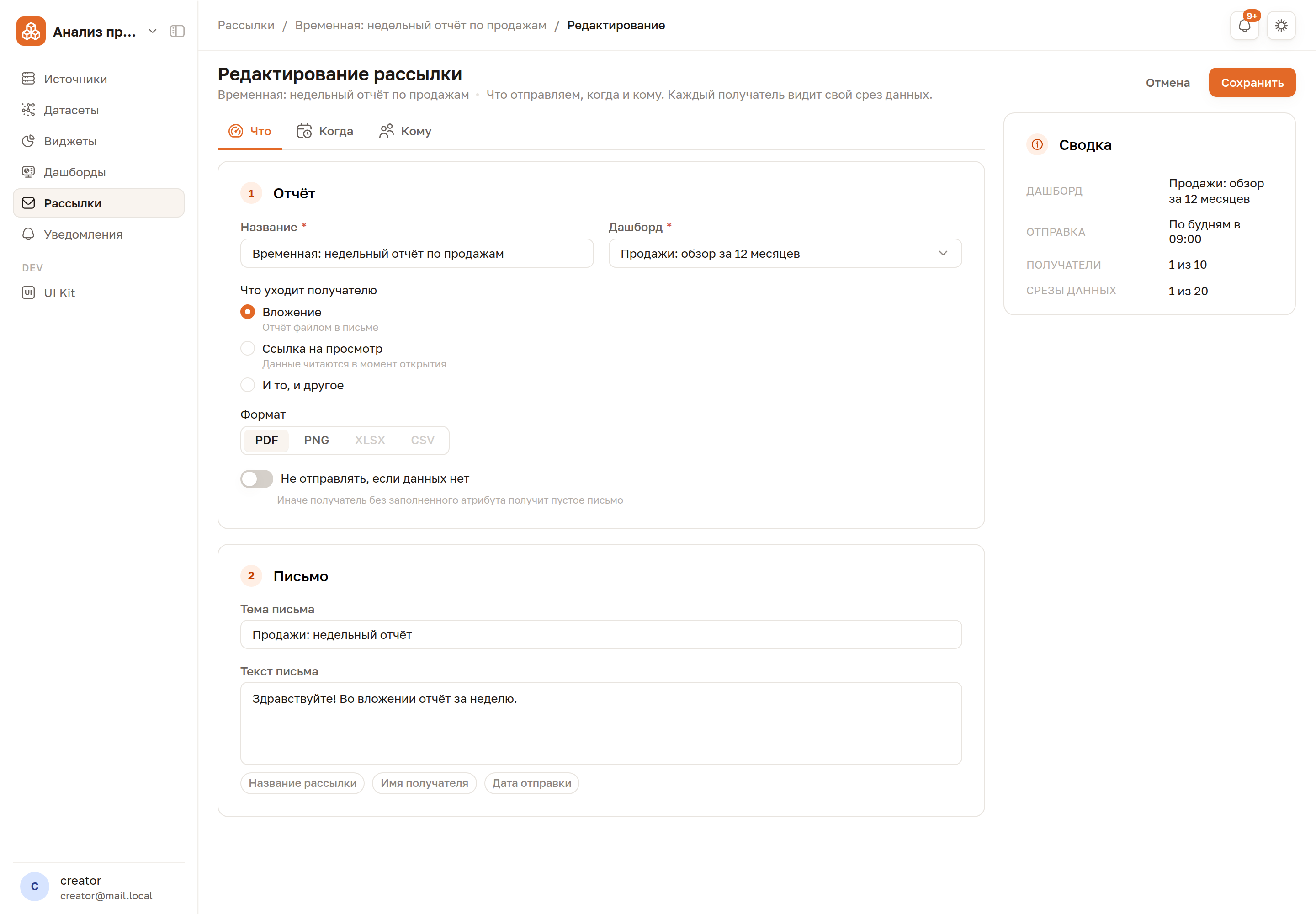
Вкладка «Что»
| Поле | Что указать |
|---|---|
| Название | Имя рассылки в списке; оно же тема письма, если тему не задать |
| Дашборд | Дашборд из текущего пространства. Выгружается его стартовая вкладка — по умолчанию первая |
| Что уходит получателю | Вложение — файл в письме. Варианты со ссылкой в текущей версии тоже присылают вложение, см. ниже |
| Формат | PDF или PNG; XLSX и CSV неактивны |
| Не отправлять, если данных нет | Включено по умолчанию: получатель, которому правила видимости не оставили ни строки, письмо не получит |
| Тема письма, Текст письма | Тема и текст письма. Под текстом платформа добавляет подпись: название рассылки и строку «Данные посчитаны по вашим правам доступа» |
Вкладка «Когда»
| Поле | Что указать |
|---|---|
| Cron-выражение | Расписание: 0 9 * * 1-5 — по будням в 09:00. Пусто — только вручную. Кнопки под полем подставляют готовые варианты: По будням в 09:00, По понедельникам в 09:00, 1-го числа в 09:00, Только вручную |
| Часовой пояс | Обязателен: по нему считается время отправки для всех получателей |
| Действует до | Дата, после которой рассылка сама встаёт на паузу. Пусто — бессрочно |
Синтаксис cron подсказывает Шпаргалка по синтаксису под полем.
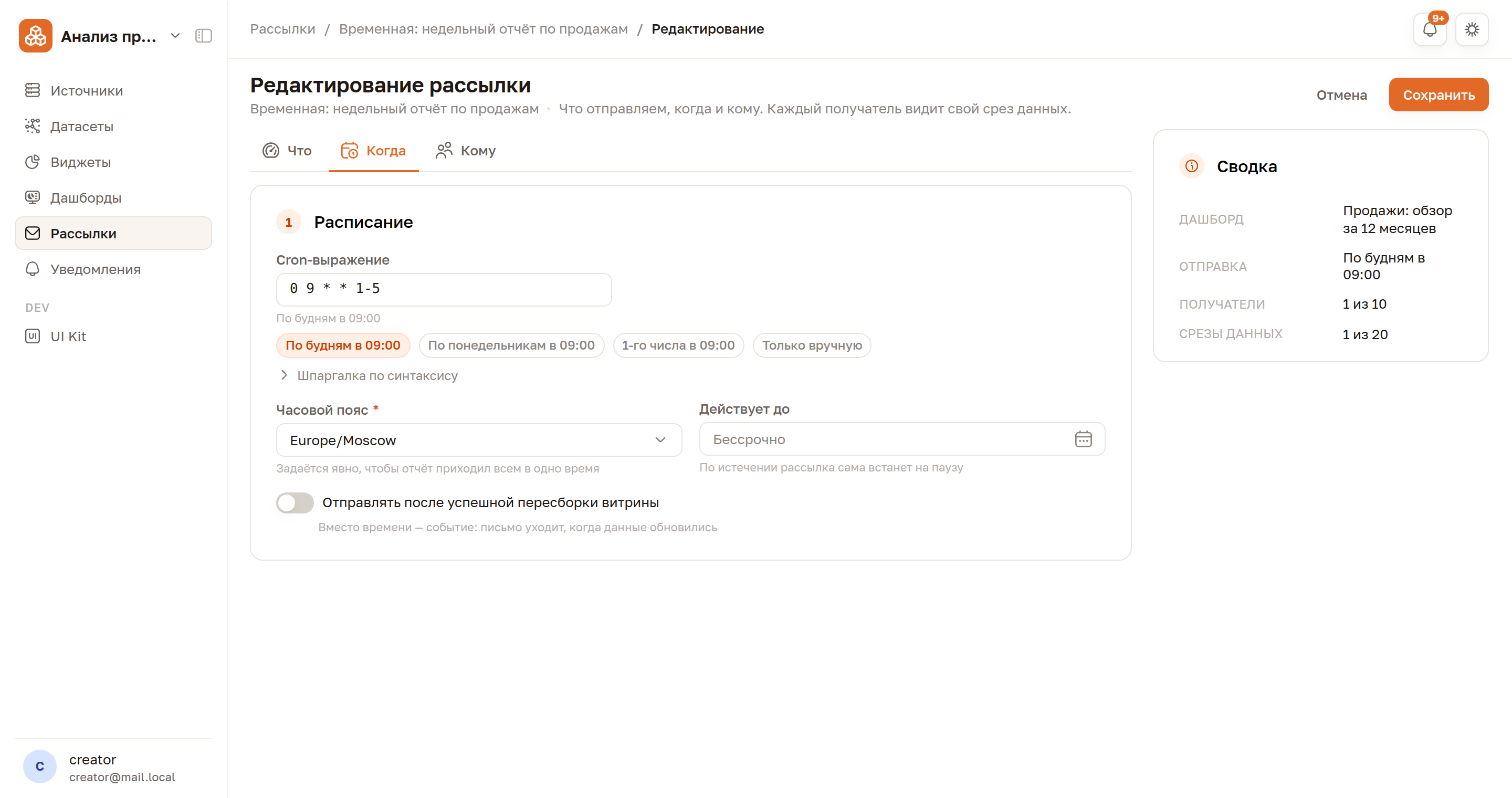
Вкладка «Кому»
Выберите получателей из списка пользователей. Кнопка Выбрать все отмечает весь список, но сохранить форма даст не больше 10 получателей и 20 разных срезов — сверх этого она сообщает «Не больше 10 получателей». Пределы задаёт администратор — ограничения выгрузки.
Каждому свой срез
Файл считается под правами получателя, выбора здесь нет. Если на данных дашборда действуют правила видимости строк, разные получатели получат разные цифры. Получатели с одинаковыми правами получают один и тот же файл: платформа собирает его один раз. Срезы данных в сводке — число разных файлов, до 20 на рассылку.
Вкладки дашборда для этого не подходят: рассылка всегда выгружает стартовую вкладку. Чтобы трём руководителям пришло по их региону, нужен один дашборд и правило видимости строк по атрибуту «регион» у каждого из них — порядок настройки описан в рецепте Каждому свои данные. После этого достаточно добавить всех троих в получатели одной рассылки.
Например, правило «статус заказа — Оплачен» для одного из трёх получателей даёт такой запуск: ему уходит файл с выручкой 63 855 000 вместо 134 683 500, а двое других пропущены с пометкой Пусто — правило не оставило им ни строки.
Запуск и история
Карточка рассылки открывается щелчком в списке. Сверху — кнопки Отправить сейчас, Поставить на паузу или Возобновить, Удалить и Редактировать. Слева — История отправок: время, причина запуска (Вручную или По расписанию), итог и сколько писем доставлено и пропущено.
Меню ⋯ у строки запуска открывает Письма запуска — кому ушло, кому нет и почему, и Повторить отправку. Повтор считает данные заново: отправленные файлы платформа не хранит. Записи истории хранятся 90 дней.
| Статус письма | Что значит |
|---|---|
| Доставлено | Почтовый сервер принял письмо |
| Пусто | По правам получателя данных нет, включено Не отправлять, если данных нет |
| Не ушло | Письмо не отправлено; причина — в строке получателя, например «почтовый канал не настроен» |
Что в текущей версии не работает
| Что видно в форме | Что происходит |
|---|---|
| Ссылка на просмотр, И то, и другое | Письмо всегда приходит с вложением и без ссылки |
| Кнопки Название рассылки, Имя получателя, Дата отправки под текстом | Вставляют |
| Отправлять после успешной пересборки витрины | Переключатель не сохраняется: рассылка остаётся на расписании или ручной |
| Правка рассылки | Сохранение отвечает «Операция конфликтует с текущим состоянием данных», если в списке остался хотя бы один прежний получатель. Чтобы поменять тему или расписание, заведите рассылку заново |
| Отправить сейчас у рассылки на паузе | Ничего не отправляется, в истории запуск не появляется. Сначала нажмите Возобновить |
Что дальше
- Выгрузка дашборда в файл — тот же файл разово, без почты.
- Каждому свои данные — как настроить правила, чтобы срезы различались.
- Пользователи и группы — кто может заводить рассылки.