
Оформление
Как устроен интерфейс
Страница о том, как платформа выглядит изнутри: из каких объектов состоит работа, какие разделы есть в меню и как устроены списки. Если вы ещё выбираете платформу, начните с раздела О продукте.
DataWell — платформа бизнес-аналитики. Базы данных, файлы и объектные хранилища подключаются к ней как источники, описываются в датасетах и визуализируются в виджетах. Каждый объект принадлежит пространству, поэтому данные разных команд и задач не смешиваются.
Как войти
DataWell устанавливается в контуре организации, поэтому единого адреса у платформы нет — его даёт администратор вместе с учётной записью. Публичной регистрации тоже нет: пользователей заводит администратор в разделе Пользователи и группы либо они появляются сами при первом входе через внешний провайдер.
На экране входа два пути:
- имя пользователя и пароль — встроенный вход, он есть в любой установке;
- кнопка «Войти через …» — если администратор настроил внешний провайдер, например Keycloak или каталог LDAP. Кнопок столько, сколько провайдеров включено — Провайдеры входа.
Забытый пароль восстанавливает администратор
Ссылки «Забыли пароль» на экране входа нет. Новый пароль задаёт администратор, после чего все прежние сеансы пользователя завершаются и нужно войти заново. Свой пароль вы потом меняете сами — в профиле.
Что вам доступно после входа, зависит от типа учётной записи: у наблюдателя не будет разделов, которые есть у создателя — Управление доступом.
Путь данных
Работа в платформе идёт по одной и той же цепочке:
Источник → Датасет → Виджет → Дашборд
| Объект | Что это | Пример |
|---|---|---|
| Источник данных | Подключение к базе данных, файлу или объектному хранилищу. Точка входа данных в платформу | Подключение к ClickHouse или загруженный CSV |
| Датасет | Набор данных поверх одного или нескольких источников: выбранные таблицы, связи между ними, поля и вычисляемые поля | «Продажи» из таблиц заказов, товаров и клиентов |
| Виджет | Визуализация, построенная на датасете | Таблица выручки по месяцам |
| Дашборд | Страница, на которой виджеты собраны вместе | Отчёт для отдела продаж |
Каждый следующий шаг опирается на предыдущий: виджет нельзя построить без датасета, а датасет — без хотя бы одного источника.
Дашборд собирается в своём конструкторе: виджеты раскладываются по сетке, к ним добавляются фильтры, текст и кнопки — см. Дашборды.
Разделы интерфейса
В левом меню находятся разделы, соответствующие этой цепочке:
- Источники — подключения к данным.
- Датасеты — наборы данных для анализа.
- Виджеты — визуализации.
- Дашборды — страницы с виджетами; под ними — Рассылки дашбордов на почту.
- Уведомления — сообщения платформы о событиях.
Ниже, у администратора, — группа Администрирование: пользователи, группы, провайдеры входа, почтовые каналы, типы источников и AI-провайдер. Остальным она не видна.
Меню в левом верхнем углу, рядом с логотипом, переключает пространство и ведёт в Управление пространствами и Конвейеры развёртывания — Пространства.
Состав меню зависит от ваших прав: разделы, к которым нет доступа, не показываются.
Группа Dev с пунктом UI Kit — служебный набор элементов интерфейса. К работе с данными он отношения не имеет и в рабочей установке обычно скрыт.
Пространства
Объекты платформы всегда принадлежат пространству — отдельной рабочей области. Пространства бывают двух видов:
- Личное — создаётся автоматически вместе с учётной записью. Здесь можно работать и экспериментировать, ни с кем не согласовывая доступ.
- Общее — совместная работа команды над одним набором объектов.
Текущее пространство переключается в меню в левом верхнем углу, рядом с логотипом. Подробнее — в разделе Пространства.
Личное пространство не расширяет права
То, что пространство ваше, не добавляет возможностей: подключать источники может только тип учётной записи «Создатель». У исследователя раздела «Источники» нет ни в общем пространстве, ни в личном, а попытка завести источник отвечает отказом. Что доступно каждому типу — Управление доступом.
Как устроены списки
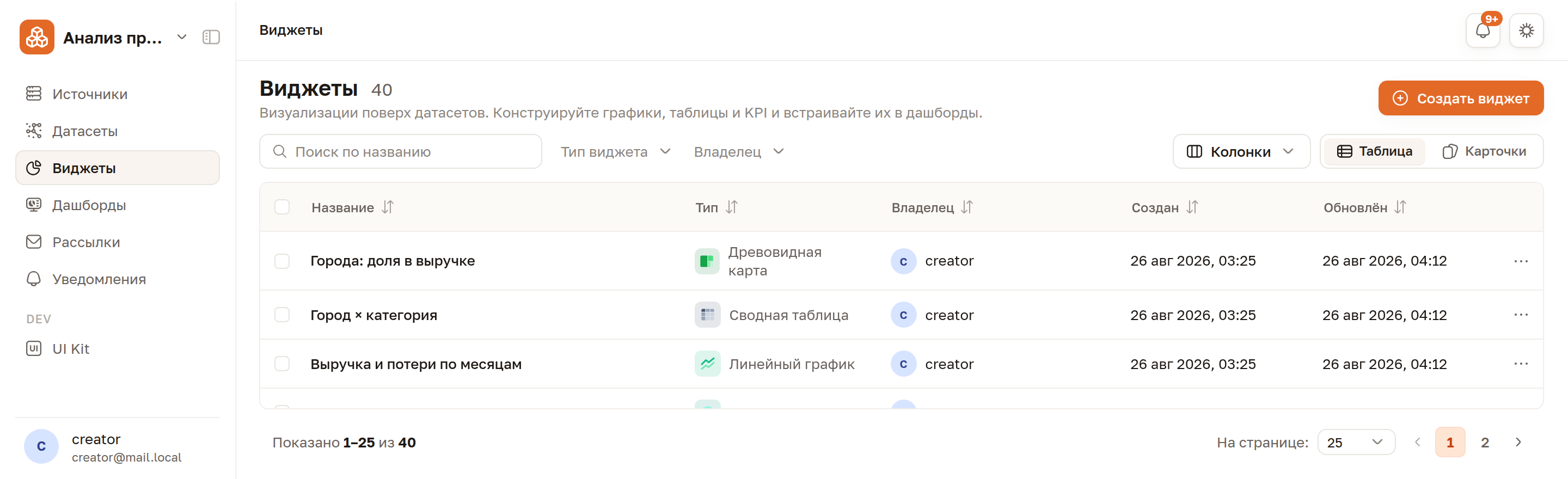
Разделы «Источники», «Датасеты», «Виджеты» и «Дашборды» устроены одинаково:
- Поиск по названию и фильтры — например, по типу или владельцу.
- Колонки — какие столбцы показывать в таблице.
- Таблица / Карточки — переключатель вида списка.
- Постраничная навигация — выбор числа записей на странице.
- Кнопка … в конце строки открывает действия над объектом: «Открыть», «Редактировать», «Перенести в пространство», «Удалить», а у источников ещё и «Дублировать» — копию с теми же параметрами подключения.
Кнопка создания нового объекта всегда в правом верхнем углу.
Оформление
Интерфейс поддерживает светлую и тёмную тему. Переключаются они иконкой в правом верхнем углу или тумблером в меню учётной записи. Акцентный цвет, плотность интерфейса и шрифт настраиваются в профиле, на вкладке Внешний вид — см. Профиль.
Что дальше
Самый короткий путь к первой диаграмме — Начало работы: подключение источника, сборка датасета и два виджета примерно за пятнадцать минут.