
Оформление
Профиль
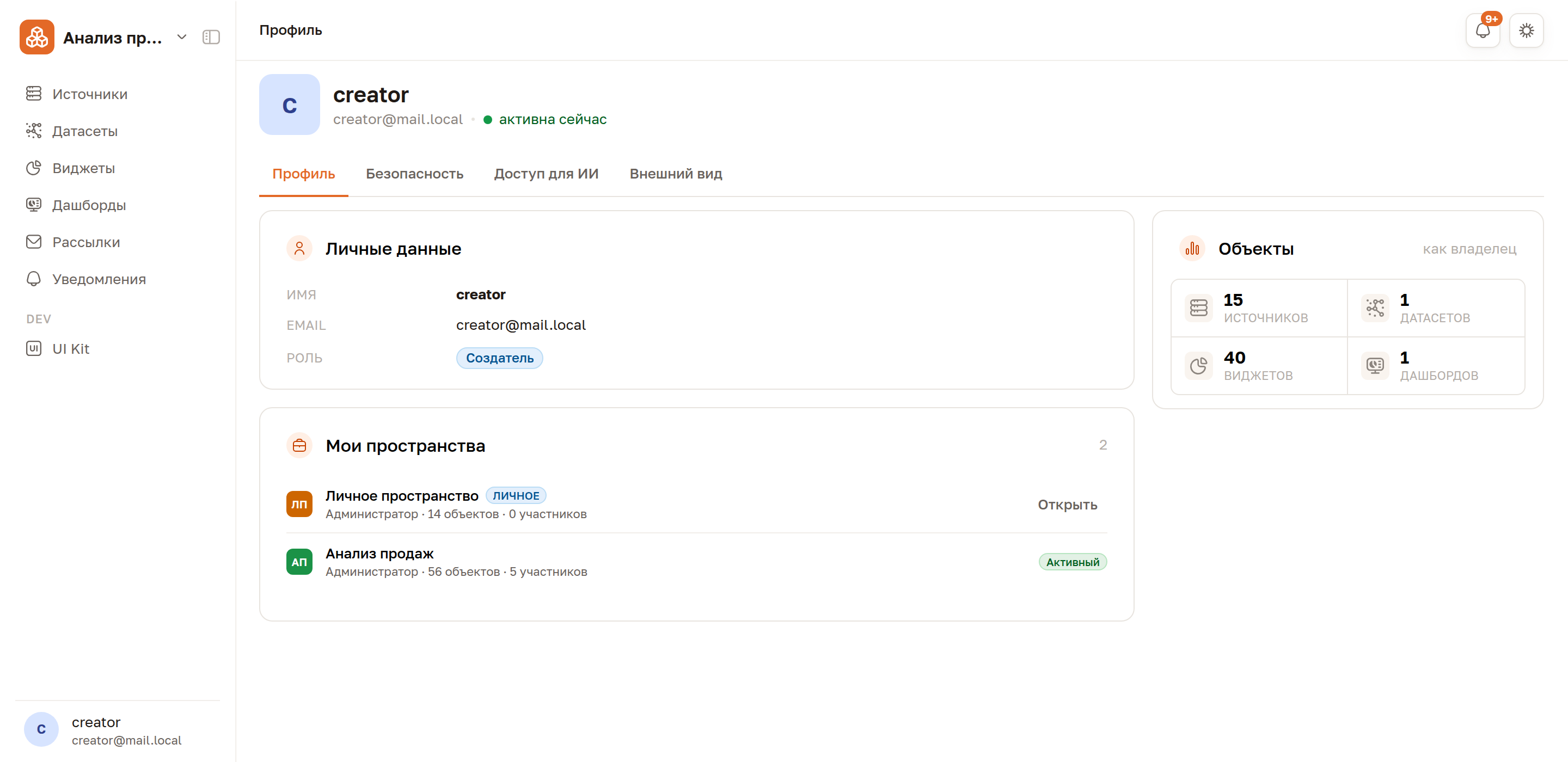
Профиль открывается из меню учётной записи в левом нижнем углу — пункт Профиль. В шапке страницы видно имя, адрес почты и признак активности.
Разделы профиля — вкладки под шапкой: Профиль, Безопасность, Доступ для ИИ и Внешний вид. У каждой свой адрес, поэтому на нужную вкладку можно дать ссылку: /profile/security, /profile/appearance, /profile/tokens.
Сводка по учётной записи
Вкладка Профиль:
- Личные данные — имя, email и роль. Значения задаёт администратор в разделе Пользователи и группы; в профиле они только показываются.
- Мои пространства — список пространств, где вы состоите, с ролью, числом объектов и участников. Кнопка Открыть делает пространство активным, у текущего стоит отметка Активный, у личного пространства — метка Личный.
- Объекты — сколько источников, датасетов, виджетов и дашбордов числится за вами как за владельцем.
Безопасность
Вкладка Безопасность — смена собственного пароля:
- Введите Текущий пароль.
- Задайте Новый пароль и повторите его в поле Повтор нового.
- Нажмите Обновить пароль.
Требование к паролю одно — от 8 до 72 символов. Новый пароль не должен совпадать с текущим: платформа отвечает «Новый пароль совпадает с текущим».
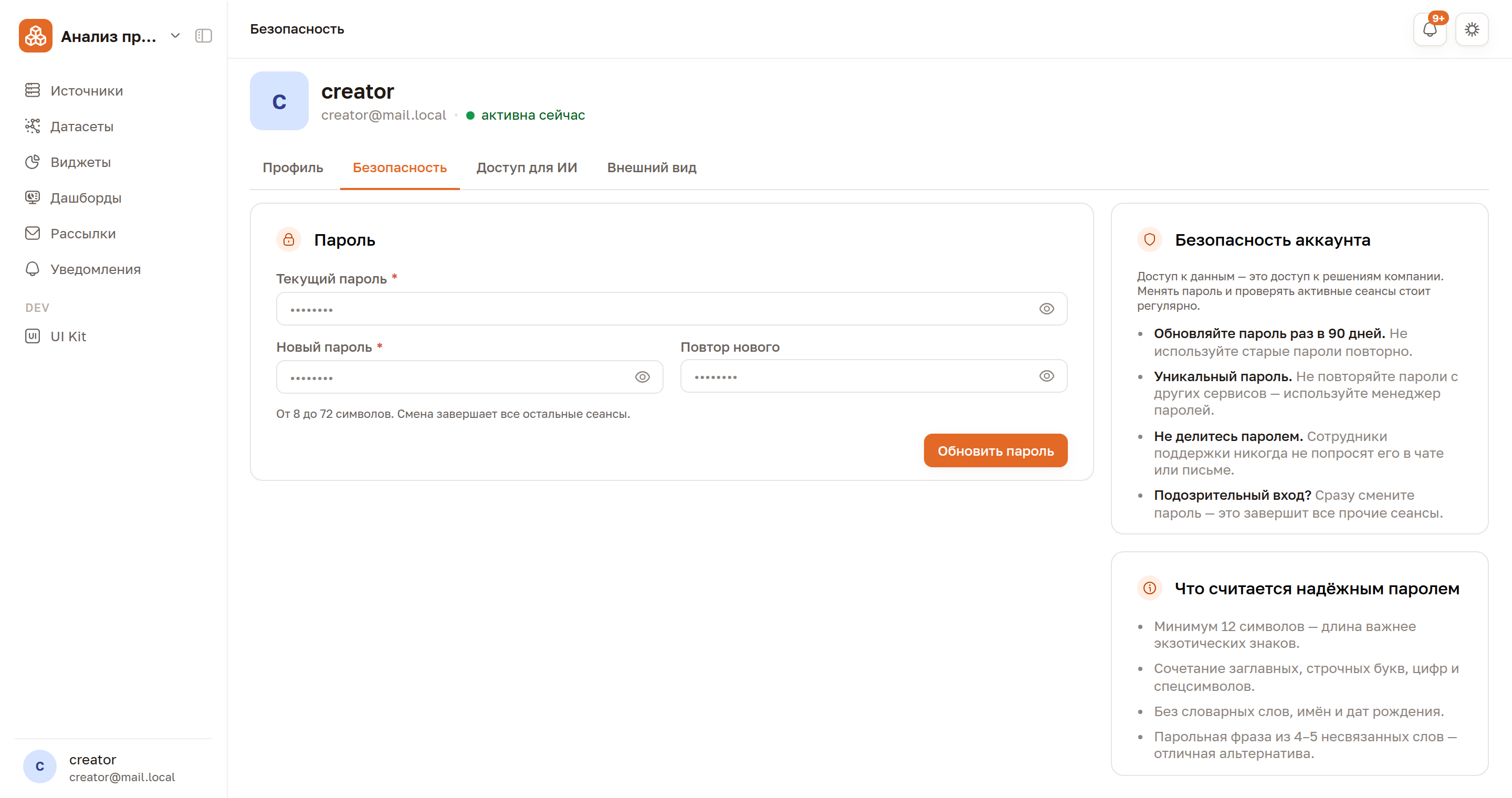
Справа на вкладке — памятка: как часто менять пароль и что считать надёжным.
Смена пароля завершает остальные сеансы
После смены во всех остальных браузерах и у подключённых клиентов потребуется войти заново. Вкладка, из которой вы меняли пароль, остаётся рабочей. Уже открытая чужая страница может проработать ещё до четверти часа — пока не обратится за продлением доступа.
Внешний вид
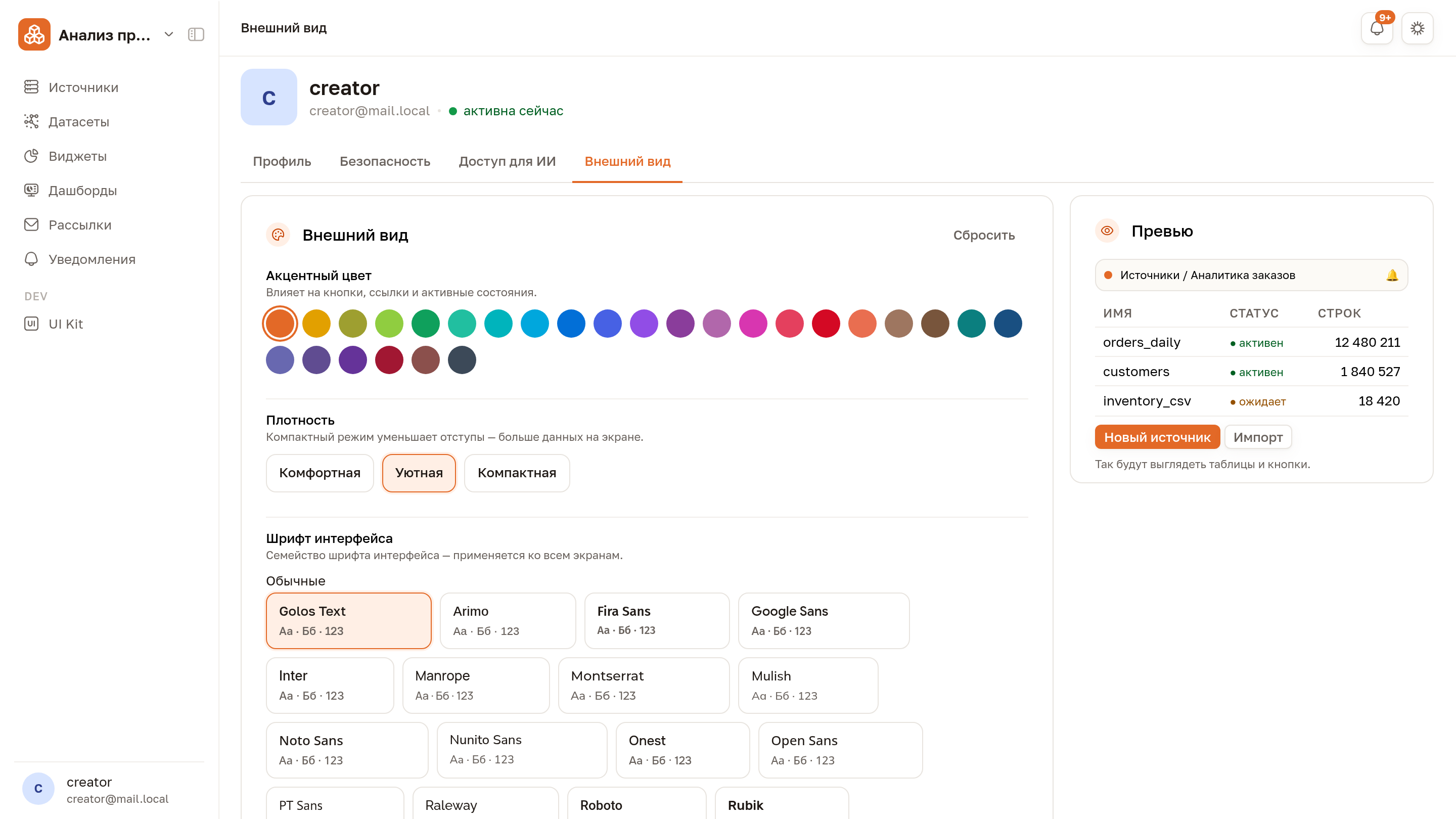
Вкладка Внешний вид настраивает интерфейс под себя, справа показывается живое превью:
- Акцентный цвет — цвет кнопок, ссылок и активных состояний.
- Плотность — «Комфортная», «Уютная» или «Компактная». Компактный режим уменьшает отступы, на экран помещается больше данных.
- Шрифт интерфейса — на выбор 15 обычных шрифтов и 11 моноширинных.
Кнопка Сбросить возвращает оформление по умолчанию.
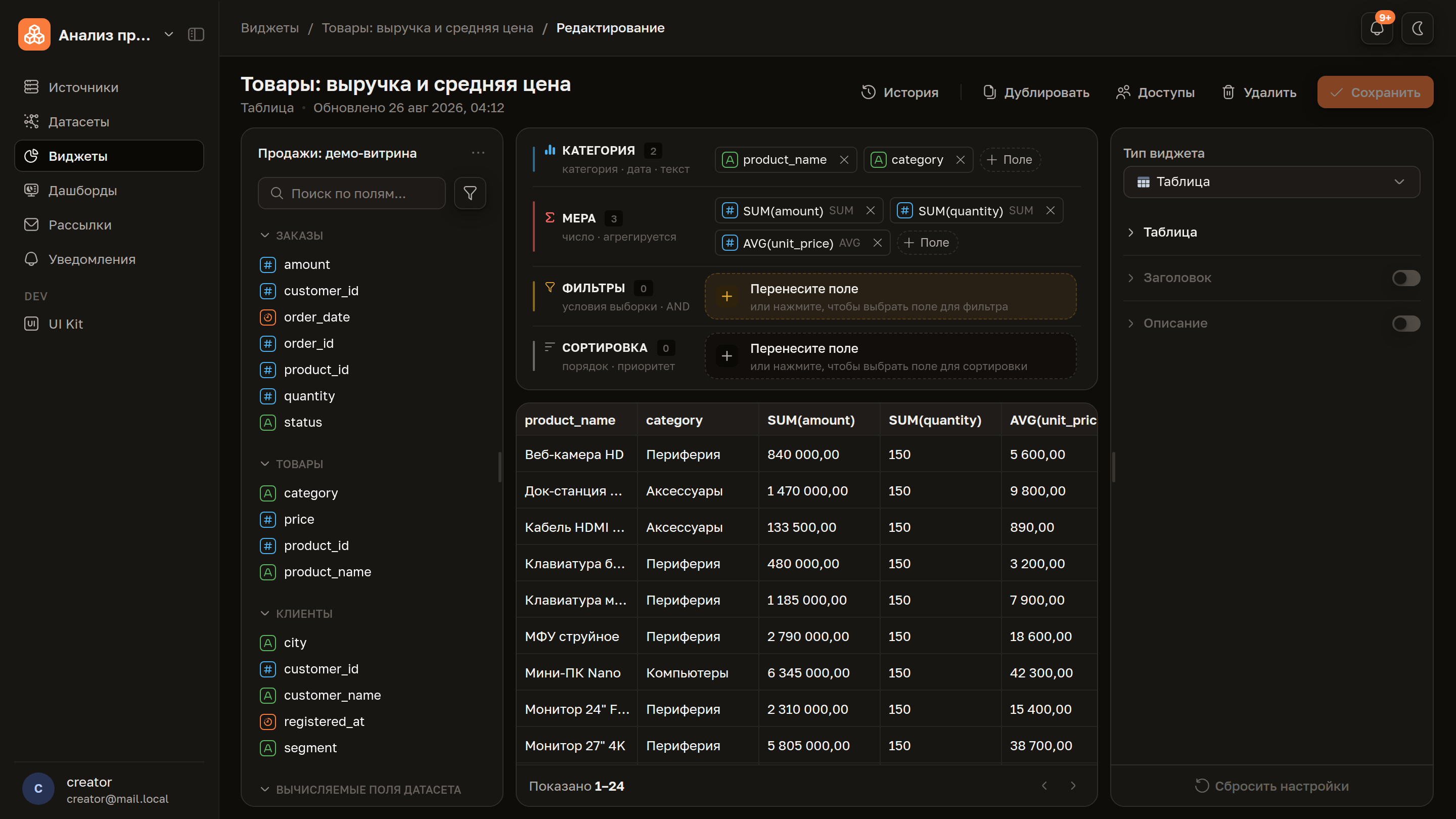
Светлая и тёмная темы переключаются отдельно — иконкой в правом верхнем углу или тумблером в меню учётной записи. Выбор запоминается и действует во всех разделах платформы.
Доступ для ИИ
Вкладка для выпуска токенов внешнему AI-агенту. Описана в разделе выпуск и управление токенами. Вкладки нет, если выпуск токенов вашей учётной записи не разрешён.
Что дальше
- Уведомления — где смотреть события платформы.
- Пользователи и группы — кто заводит учётные записи и меняет роли.