
Оформление
Видимость строк (RLS)
Правила RLS ограничивают строки, которые пользователь видит в датасете. Например, менеджер видит только заказы своего региона, хотя датасет один на всех.
Откройте датасет — из списка Датасеты или по ссылке с виджета — и нажмите Видимость данных в верхней панели. Правила строк живут на вкладке Строки (RLS). Соседняя вкладка Колонки (CLS) закрывает поля целиком — см. Видимость полей.
Как складываются правила
- Пока правил нет, датасет виден целиком всем, у кого есть к нему доступ.
- Правила по одному и тому же полю объединяются по «или»: пользователю доступно объединение значений из всех адресованных ему правил.
- Правила по разным полям — по «и».
- Правила вида Выражение не объединяются по «или» ни с чем, даже между собой: каждое такое правило — самостоятельное условие, и все они соединяются по «и».
- Правила действуют и на владельца датасета, и на администратора: обойти их нельзя, и «смотреть без ограничения» в платформе нечем. Единственный способ видеть строки — адресовать правило себе, как и всем остальным.
- Выключенное правило не учитывается совсем — оно не закрывает данные тем, кому не адресовано.
Первое же правило закрывает данные всем остальным
Как только на поле появилось хотя бы одно правило, действует принцип «запрещено по умолчанию»: пользователю, которому не адресовано ни одно правило по этому полю, строки этой таблицы недоступны — виджеты остаются пустыми.
Владелец датасета — не исключение. Заведите правило «город = Москва» и адресуйте его одному исследователю: он увидит на диаграмме «Выручка по категориям» три категории вместо четырёх и суммы вчетверо меньше. А создатель датасета получит пустой результат — без единого сообщения об ошибке.
Поэтому вместе с адресными правилами добавляйте правило, адресованное всем: оно задаёт, что видит тот, для кого отдельного правила нет.
Так же закрываются данные, если правилу не на что опереться: у пользователя не заполнен атрибут, на который ссылается правило, либо поле или таблица правила удалены из датасета. Правило при этом продолжает считаться действующим.
Правило на таблице-справочнике не скрывает суммы
Проверьте, на какой таблице задано правило
Правило закрывает строки той таблицы, к полю которой оно задано. Если это справочник, присоединённый к таблице фактов — товары, клиенты, договоры, — факты остаются в выборке целиком: скрываются только их атрибуты.
На витрине «заказы + товары» правило по полю «Категория» таблицы товаров даёт такую картину тому, кому оно не адресовано: строк с названиями товаров нет, зато есть одна строка с пустыми названием и категорией — и полной выручкой по всем заказам, 134 683 500. Адресат правила видит своё и ту же лишнюю строку: 17 985 000 по своей категории плюс 116 698 500 «прочих».
Так же ведут себя суммы, количество и средние: они считаются по всем строкам фактов, независимо от правила на справочнике.
Задавайте правила видимости на таблице фактов — на поле, которое лежит в самой таблице заказов, операций, обращений. Правило по такому полю убирает строки целиком, и агрегаты сходятся: пользователю без адресованного правила виджет вернёт ноль строк.
Если поле-ограничитель есть только в справочнике
Частый случай: ограничивать нужно по категории товара, типу договора или филиалу клиента, а это поле лежит в справочнике, не в фактах. Обходных путей внутри правил нет:
| Путь | Что получается |
|---|---|
| Правило «Список значений» на поле справочника | Строки справочника закрываются, но суммы по фактам остаются видны — случай выше |
| Правило «Выражение» на объекте-справочнике | То же самое: закрываются подписи, не агрегаты |
Правило «Выражение» на таблице фактов со ссылкой на поле справочника ([products.category] = "Периферия") | Правило сохраняется, но выборка у адресата завершается ошибкой «field not found»: в выражении доступны только поля своего объекта |
Рабочий приём один — перенести ограничитель в таблицу фактов: добавить в неё колонку с категорией, филиалом или типом договора при подготовке витрины. Вычисляемым полем датасета этого не заменить: правила видят только колонки объекта. Пока такой колонки нет, ограничение по полю справочника считайте нерабочим.
Порядок целиком — от учётной записи получателя до проверки чисел — разбирает Каждому свои данные.
Создание правила
Заводить и включать правила может владелец датасета и тот, кому выдано право администрирование на него; права «редактирование» для этого мало — управление доступом.
Нажмите Новое правило и заполните форму сверху вниз:
| Поле формы | Что указать |
|---|---|
| Название | Понятное описание, например «Только свой регион» |
| Вид правила | Атрибут пользователя, список значений или выражение — см. таблицу ниже |
| Объект и Поле | Таблица датасета и её колонка, к которым применяется ограничение |
| Условие | Зависит от вида: имя атрибута, список разрешённых значений или само выражение |
| Кому адресовано | Кому правило предназначено — всем или выбранным пользователям и группам |
| Правило включено | Выключенное правило сохраняется, но в ограничение не входит |
Вид правила задаёт, откуда берутся разрешённые значения:
| Вид | Как работает |
|---|---|
| Атрибут пользователя | В условие подставляются значения атрибута учётной записи: поле IN (значения атрибута). У атрибута может быть несколько значений — тогда пользователь видит строки по всем из них. Атрибуты задаёт администратор в карточке пользователя; значения из внешнего провайдера входа обновляются при каждом входе |
| Список значений | Явно перечисленные значения, по одному в строке |
| Выражение | Произвольное условие, см. Правило-выражение |
Блок Кому адресовано выглядит по-разному. У правила по атрибуту это переключатель Всем: выключите его, чтобы выбрать конкретных пользователей и группы. У правила со списком значений — сразу два списка с флажками, Пользователи и Группы, с кнопками «Выбрать все» и «Сбросить».
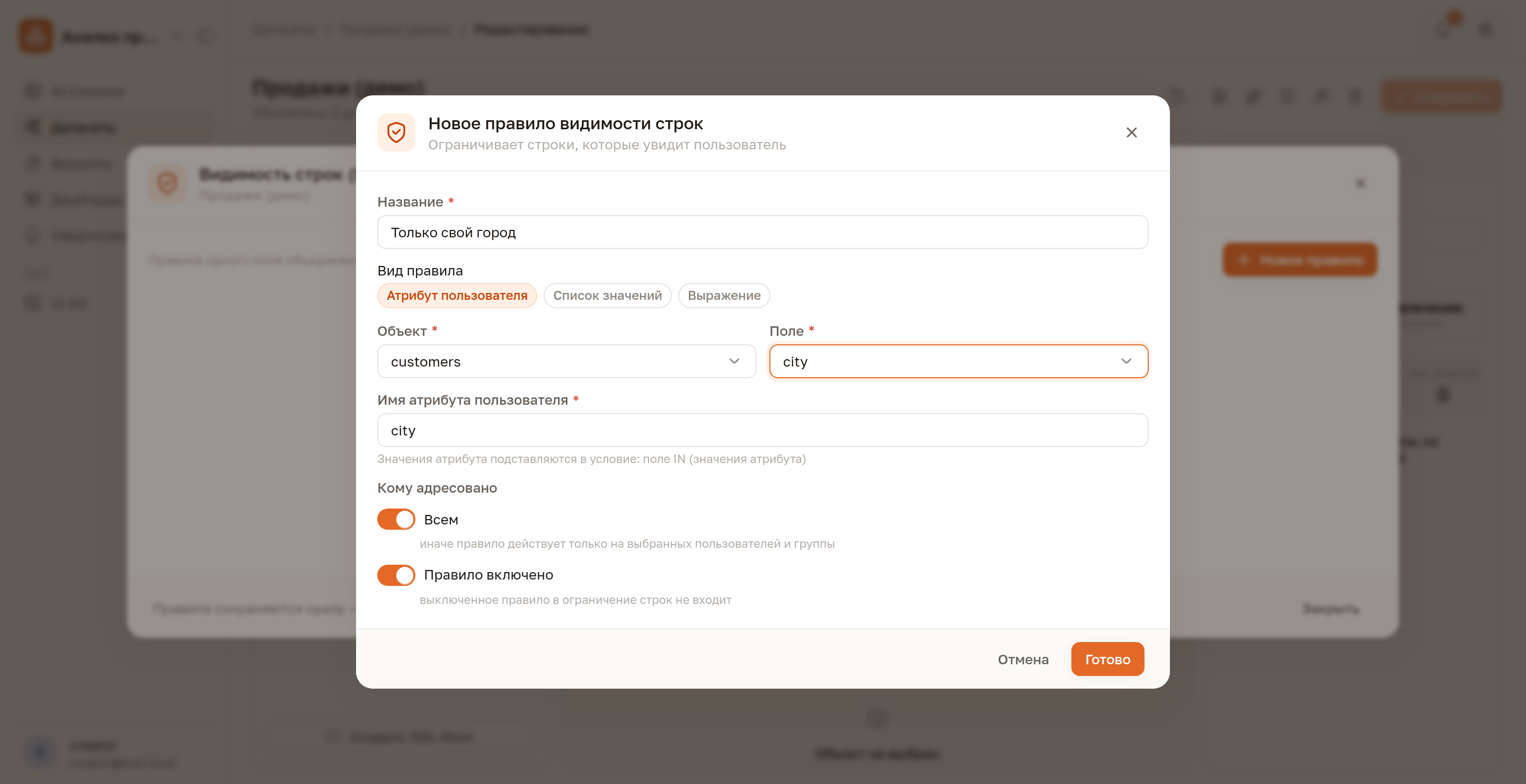
Переключатель «Правило включено» выключен по умолчанию
Заполнив форму и нажав Готово, вы получите сохранённое, но неработающее правило. Включайте переключатель до сохранения — либо потом прямо в списке правил.
Правило-выражение
Вид Выражение нужен, когда условие сложнее списка значений: несколько полей, «или», разные правила для разных пользователей в одной формуле. Внутри доступны функции, которые платформа подставляет в момент запроса:
| Функция | Во что превращается |
|---|---|
USER_NAME() | Логин текущего пользователя |
USER_ID() | Его идентификатор |
IN_GROUP('код') | Истина, если пользователь состоит в группе с этим кодом. Код группы виден в её карточке — Пользователи и группы |
IN USER_ATTR('имя') | Список значений атрибута пользователя |
Например, правило, адресованное всем,
sql
[customers.city] = 'Москва' OR USER_NAME() = 'ivanov'оставляет всем только московские продажи, а пользователю ivanov — данные целиком.
USER_ATTR пишется только после IN
Атрибут может иметь несколько значений, поэтому сравнивать его на равенство нельзя. Запись [поле] = USER_ATTR('region') платформа отклонит с пояснением, что функция допустима только в позиции IN. Правильно: [поле] IN USER_ATTR('region').
Как убедиться, что правило не погасило данные всем
Правило действует по принципу «не адресовано — не видно», и ошибка в нём проявляется не сообщением, а пустым виджетом. Порядок проверки — своя картина, журнал обращений, картина адресата, сверка чисел — общий для строк и полей и разобран в отдельной статье: Проверка правил видимости.
Сохранённые правила перечислены списком: переключатель включения, название, вид, объект и поле, кому адресовано, а справа — корзина для удаления.
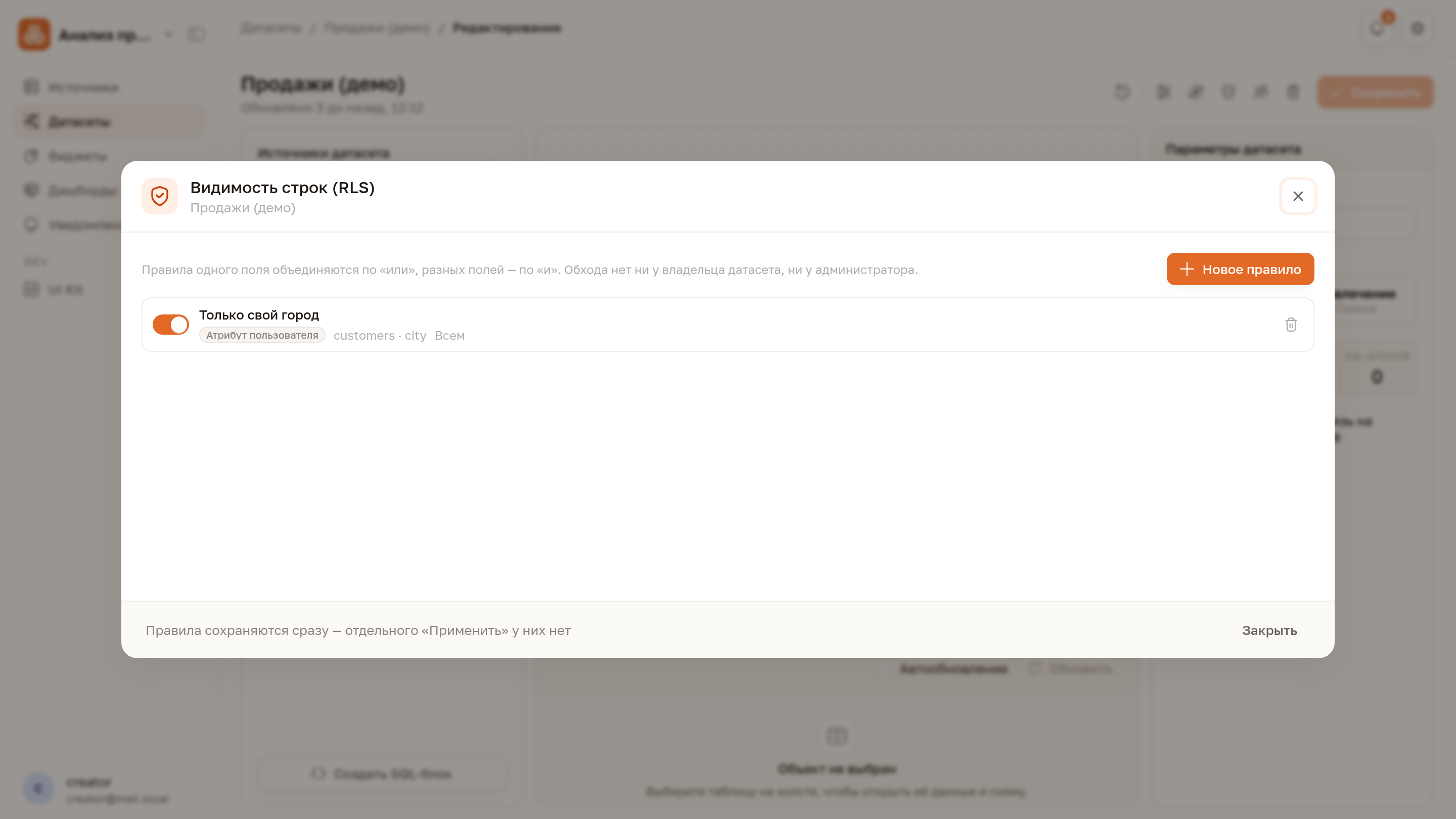
Правила сохраняются сразу
У окна видимости строк нет отдельной кнопки «Применить»: правило сохраняется в момент создания, а действовать начинает, как только включён переключатель Правило включено.
Что дальше
- Проверка правил видимости — как убедиться, что правило работает так, как задумано.
- Каждому свои данные — готовый порядок для внешних получателей.
- Видимость полей (CLS) — ограничение по колонкам, работает отдельно.
- Журнал обращений — итоговый SQL с подставленным правилом.