
Оформление
Управление доступом
Доступ в платформе складывается из четырёх уровней и сужается шаг за шагом. Сначала решается, какие разделы вам вообще видны. Затем — что вы можете делать в пространстве и что позволено с конкретным объектом. И в конце — какие строки и колонки данных вы увидите.
| Уровень | Что определяет | Кто настраивает |
|---|---|---|
| Тип учётной записи | Какие разделы платформы доступны | Администратор платформы |
| Роль в пространстве | Что можно делать с объектами конкретного пространства | Администратор пространства |
| Права на объект | Что позволено с отдельным источником, датасетом, виджетом или дашбордом | Владелец объекта |
| Видимость данных | Какие строки (RLS) и колонки (CLS) датасета видит пользователь | Владелец датасета или тот, у кого право «администрирование» на него |
Порядок в таблице — это и порядок сужения: подробнее в разделе Как складываются четыре уровня.
Тип учётной записи
Задаётся администратором платформы и действует глобально. Разделы, к которым нет доступа, в меню не показываются.
Что видно в меню под разными типами учётных записей:
| Раздел | Создатель | Исследователь | Наблюдатель | Администратор |
|---|---|---|---|---|
| Источники | да | нет | нет | нет |
| Датасеты | да | да | нет | нет |
| Виджеты | да | да | да | нет |
| Дашборды | да | да | да | нет |
| Рассылки | да | да | да | да |
| Уведомления | да | да | да | да |
| Администрирование | нет | нет | нет | да |
У администратора интерфейс полностью отдельный: разделов с данными у него нет вообще, только управление пользователями, группами, провайдерами входа, типами источников и настройками AI.
Совместить администрирование и работу с данными нельзя
Учётной записи, которая одновременно настраивает платформу и строит отчёты, в текущей версии нет: под администратором список датасетов и источников отвечает отказом, а список виджетов приходит пустым. Тому, кто разворачивает платформу в одиночку, нужны две учётные записи — административная и создателя.
Исследователь не работает с подключениями: раздела «Источники» у него нет, а попытка открыть его по прямой ссылке приводит к экрану «Доступ ограничен».
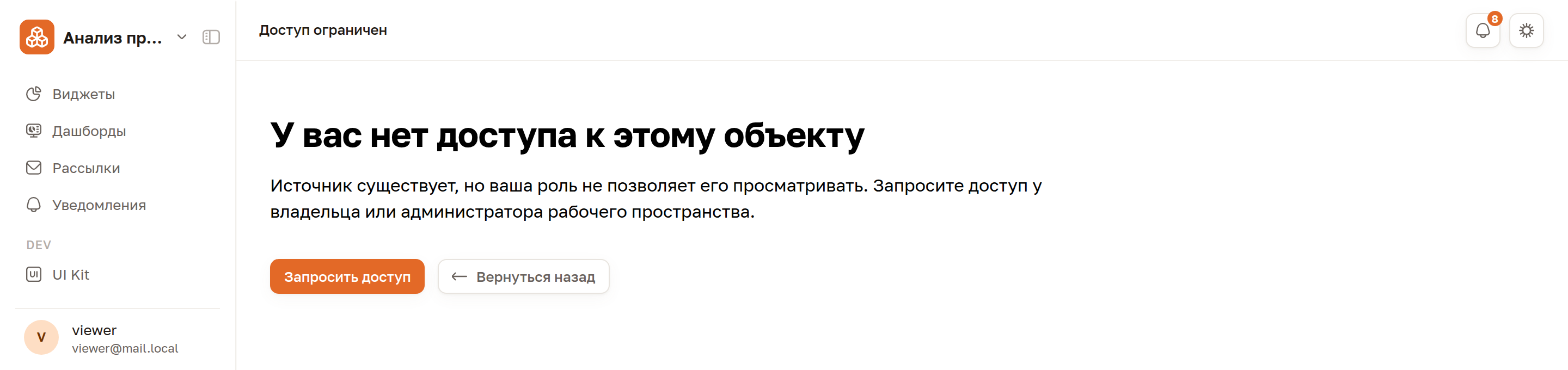
С этого экрана можно запросить доступ у владельца объекта.
Наблюдателю остаются виджеты и уведомления. Виджеты, которыми с ним поделились через пространство, он открывает и видит их данные наравне с остальными участниками; менять и создавать их ему нельзя.
Раздел «Дашборды» наблюдателю не открывается
Пункт меню у него есть, но список остаётся пустым, и сам дашборд по прямой ссылке не открывается. Готовый результат наблюдателю показывают отдельными виджетами.
Кнопки создания видны даже там, где действие запрещено
У исследователя в разделе «Датасеты» отображается активная кнопка Создать датасет, но при нажатии появляется ошибка «Не удалось создать датасет. Доступ запрещён». Виджет он создать может, но построить его не на чем, пока нет доступа к датасету.
У наблюдателя кнопка Создать виджет тоже активна, хотя создание ему запрещено. Пустой список датасетов или дашбордов у него означает не «объектов нет», а «доступ к ним закрыт» — сообщения об этом интерфейс не показывает.
Роль в пространстве
Роль в пространстве называется теми же словами, что и тип учётной записи, но это разные вещи: тип решает, какие разделы вам вообще видны, роль — что вы делаете с объектами конкретного пространства. Наблюдатель-по-типу не увидит дашборды нигде, даже если в пространстве у него роль администратора.
Внутри каждого пространства у участника своя роль: Наблюдатель, Редактор или Администратор. Подробнее — в разделе Пространства.
Роль в пространстве не расширяет общесистемные права: администратор пространства управляет только этим пространством.
Доступ к отдельному объекту
Кроме участия в пространстве доступ выдаётся точечно — на один источник, датасет, виджет или дашборд. Кнопка Доступы есть на странице объекта и в его редакторе; она открывает окно Доступ к объекту.
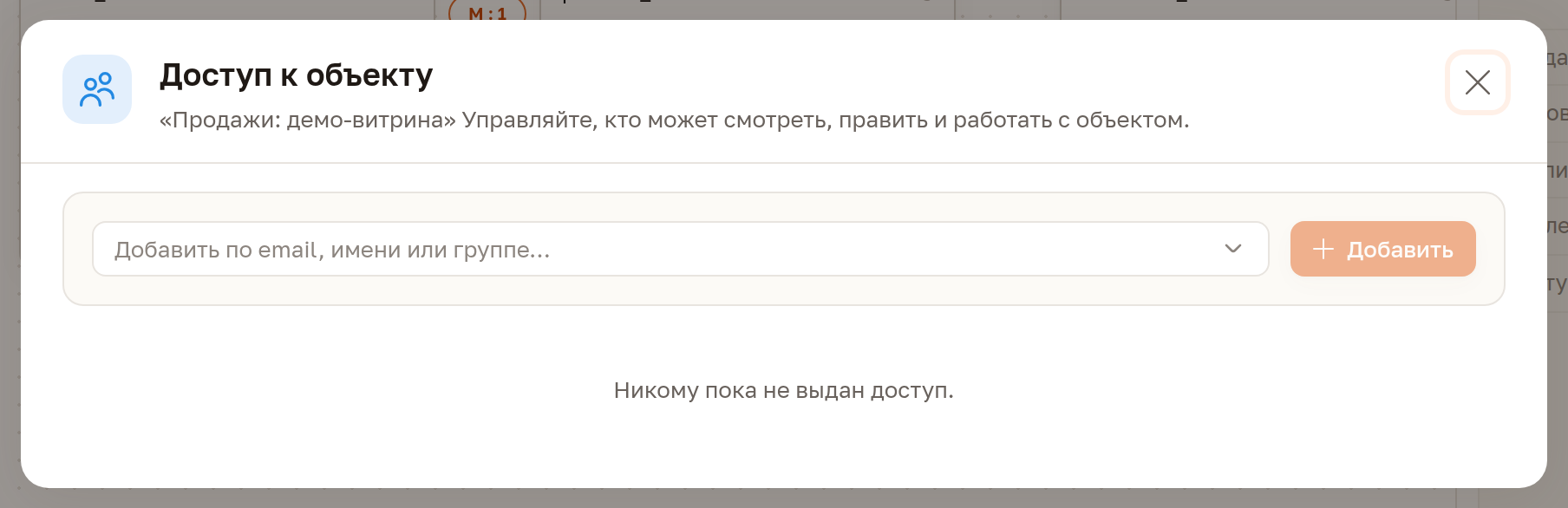
- Начните вводить почту, имя или название группы в поле поиска.
- Выберите пользователя или группу из подсказки и нажмите Добавить.
- В строке появившегося участника выберите право в выпадающем списке.
Права на объект — набор из четырёх действий:
| Право | Что разрешает |
|---|---|
| просмотр | Открывать объект и видеть его данные |
| редактирование | Изменять объект |
| удаление | Удалить объект |
| администрирование | Выдавать и отзывать права на этот объект |
Новому участнику выдаётся только просмотр — остальные права добавляются отдельно. Создатель объекта получает все четыре. Значок корзины в строке отзывает доступ целиком.
Пользователи и группы в одном окне
Список разделён на две части: Пользователи и Группы. Через группу удобно открывать доступ отделу — состав группы меняется, а права остаются.
Личным объектом поделиться нельзя
Пока объект лежит в личном пространстве, выдать на него права никому нельзя — попытка заканчивается отказом «Нельзя делиться объектами из личного пространства». Сначала перенесите объект вместе со всей его цепочкой в общее пространство — см. Пространства.
Ограничения на данные
Роль определяет, что участник может делать с объектами. Что он увидит внутри датасета, задают два отдельных механизма:
- Видимость строк (RLS) — какие строки попадут в выборку;
- Видимость полей (CLS) — какие колонки останутся доступными.
Если получателей несколько и каждому нужна своя часть данных, порядок настройки собран в рецепте Каждому свои данные.
Как складываются четыре уровня
Уровни не спорят между собой — они сужают возможности по очереди, и расширить их снизу вверх нельзя:
- Тип учётной записи задаёт потолок: что вам в принципе доступно в платформе.
- Роль в пространстве действует внутри этого потолка: администратор пространства управляет только своим пространством и не получает общесистемных прав.
- Права на объект открывают отдельный объект тем, кто не состоит в его пространстве: участнику пространства объекты доступны по его роли, остальным — только если им открыли этот объект.
- Правила видимости строк и полей режут уже сами данные — их не обходит никто, включая владельца датасета и администратора.
Правило при конфликте простое: побеждает более узкое. Пользователь с типом «исследователь» получает отказ при попытке создать датасет — и роль в пространстве этого не меняет, потому что ограничение стоит уровнем выше.
Обратное тоже верно: тип «создатель» не даёт доступа к чужому пространству, пока вас туда не добавили.
Права на объект тоже не поднимают потолок. Выданное право на редактирование не позволит наблюдателю править виджет: тип учётной записи запрещает это уровнем выше, и запрос отвечает отказом. Права на объект решают, кому из тех, кто в принципе может редактировать, вы даёте доступ к этому конкретному объекту.
Что дальше
- Видимость строк (RLS) — как показать каждому его срез данных.
- Проверка правил видимости — как убедиться, что правила работают.
- Каждому свои данные — сквозной порядок для партнёров и подрядчиков.
- Видимость полей (CLS) — как скрыть отдельные колонки.
- Пользователи и группы — где заводятся учётные записи и группы.