
Оформление
Каждому свои данные
Типовая задача: партнёры, франчайзи или подрядчики должны видеть отчёт, но каждый — только свою часть. Один дашборд, один датасет, а цифры у всех разные.
Ниже — сквозной порядок: что завести, в каком порядке и как убедиться, что получилось. Разбор ведётся на примере «подрядчик видит заказы только своих клиентов»; для франчайзи подставьте магазин, для филиала — регион.
Настраивается всё на датасете — наборе таблиц, на котором построены виджеты и дашборды (датасеты).
Из чего складывается решение
Четыре вещи, и ни одна не заменяет другую:
| Что | Зачем | Кто делает |
|---|---|---|
| Учётная запись | Внешнему получателю нужен вход в платформу: публичная ссылка для этого не годится, по ней все зрители видят один и тот же срез | Администратор платформы |
| Атрибут пользователя | Хранит, что именно «своё» у этого человека: список клиентов, магазинов, регионов | Администратор платформы |
| Правило видимости строк | Сопоставляет атрибут с полем датасета и отрезает чужие строки | Владелец датасета или тот, у кого право «администрирование» на него |
| Доступ к объекту | Без него человек не увидит вообще ничего, сколько ни настраивай правила: правило ограничивает, но не открывает | Владелец объекта или администратор пространства |
Шаг 1. Проверьте, где лежит поле-ограничитель
Поле, по которому режутся данные, должно лежать в таблице фактов — в заказах, операциях, обращениях. Если ограничитель есть только в присоединённом справочнике, правило скроет подписи, но не суммы: разбор с цифрами — правило на таблице-справочнике.
Посмотреть, где какое поле лежит, проще всего на схеме датасета — она показывает таблицы и их колонки, датасеты.
В примере ограничитель — customer_id в таблице заказов. Его и берём.
Если нужного поля в фактах нет
Добавить его в самой платформе нечем: правило видит только колонки таблиц, попавших в датасет, а вычисляемое поле датасета для этого не годится. Колонка добавляется на стороне источника — в представлении или витрине, из которой платформа читает данные, — после чего таблицу датасета нужно перечитать: подключение источника, датасеты.
Шаг 2. Заведите учётную запись и атрибут
Администратор платформы создаёт запись получателя в разделе Пользователи и группы и там же задаёт ему атрибут: имя — customer_id, значения — номера клиентов, которые ему принадлежат.
Тип учётной записи для внешнего получателя — Исследователь: он видит дашборды и виджеты, но не может подключать источники. «Наблюдателя» брать не стоит: дашборды ему не открываются вовсе, останутся только отдельные виджеты — управление доступом.
Значений может быть несколько: атрибут хранит список, и правило раскрывает его в условие «поле входит в этот список».
Атрибуты заводит только администратор платформы
Аналитику они недоступны. Планируя разграничение, договоритесь заранее, кто и по какому списку будет их заполнять, — иначе правило окажется готовым, а данных для него не будет.
Шаг 3. Создайте правило видимости строк
Откройте датасет → Видимость данных → вкладка Строки (RLS) → Новое правило:
| Поле формы | Значение в примере |
|---|---|
| Название | «Подрядчик видит своих клиентов» |
| Вид правила | Атрибут пользователя |
| Объект и Поле | Заказы → customer_id |
| Имя атрибута пользователя | customer_id |
| Кому адресовано | Всем |
| Правило включено | Включить — иначе правило сохранится, но ничего не закроет |
Адресовать такое правило удобно всем: оно само разделит людей по значению атрибута, и заводить отдельное правило на каждого партнёра не придётся.
Новое правило создаётся выключенным
Переключатель в форме по умолчанию выключен. Заполнив форму и нажав Готово, вы получите сохранённое, но неработающее правило — данные останутся открытыми, и никакого сообщения об этом не будет. Проверьте переключатель в списке правил после сохранения.
У кого атрибут не заполнен, тот не увидит ничего
Правило «Атрибут пользователя», адресованное всем, действует и на сотрудников. Пока у аналитика или руководителя атрибут пуст, его виджеты на этом датасете возвращают ноль строк — молча, без сообщения.
Поэтому либо заполните атрибут всем, кто должен видеть данные целиком (перечислив в нём все значения), либо соберите внешних получателей в отдельную группу и адресуйте правило ей. Группа заводится в разделе Пользователи и группы, а в форме правила выбирается в поле Кому адресовано вместо варианта «Всем».
Шаг 4. Дайте доступ к объекту
Правило ограничивает, но не открывает. Пока получатель не участник пространства и у него нет прав на объект, он получает отказ 403.
Добавьте его участником общего пространства с ролью Наблюдатель — пространства — либо выдайте точечные права на нужный дашборд кнопкой Доступы на самом объекте — доступ к отдельному объекту.
Роль в пространстве и тип учётной записи называются одинаково, но это разные вещи: тип решает, какие разделы человеку видны вообще, роль — что он делает с объектами этого пространства. Для нашего получателя нужны оба: тип «Исследователь» и роль «Наблюдатель».
Шаг 5. Проверьте картину получателя
Сверьте два числа: что видит он и что должно быть по его части данных. Своими глазами этого не увидеть — понадобится либо запрос к API с параметром viewAsUserId, либо вход под служебной учётной записью; обе процедуры разбирает Проверка правил видимости.
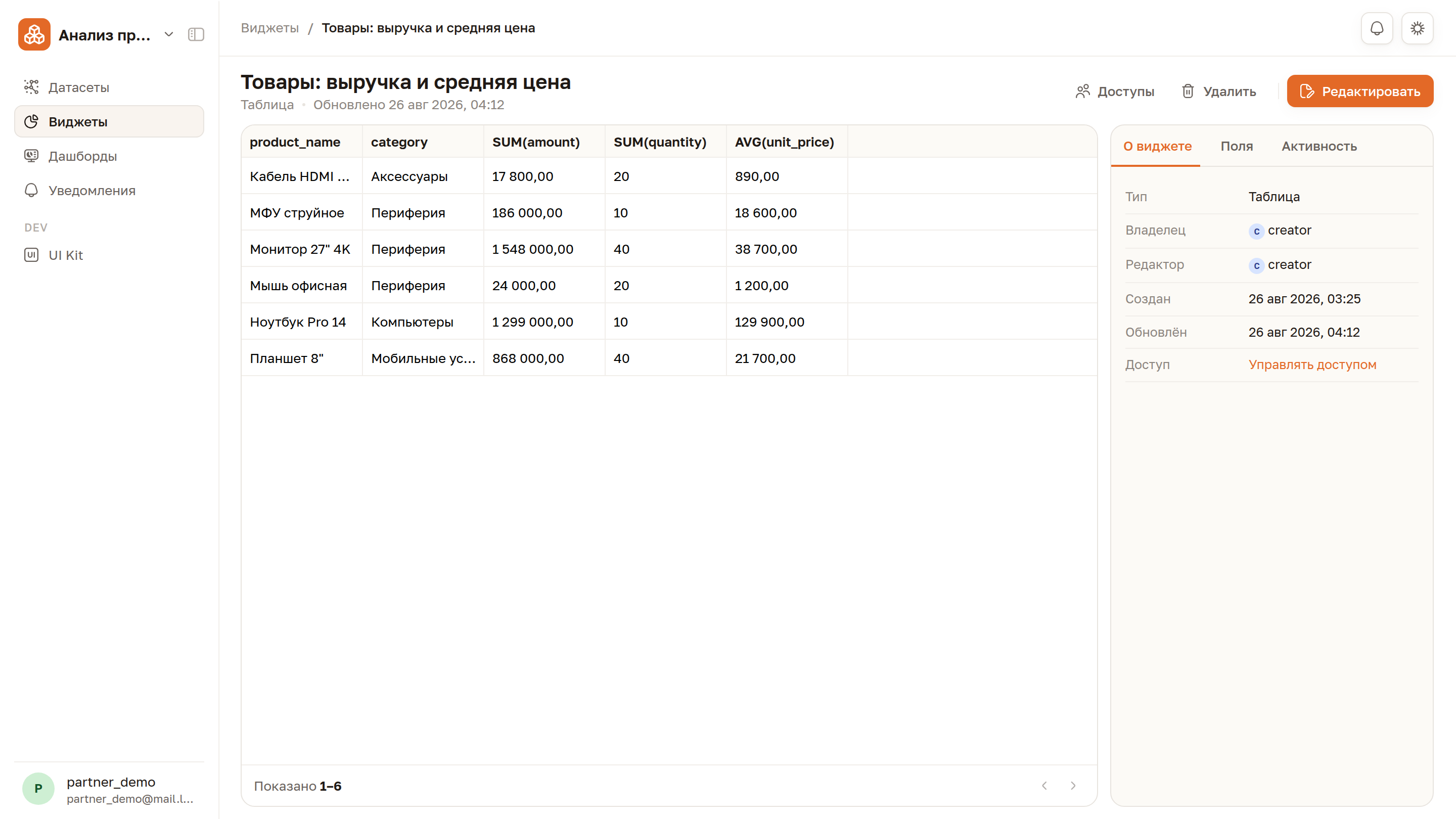
В примере подрядчику доступны три клиента из тридцати. Его виджет показывает шесть товаров на 3 942 800, и столько же даёт прямой запрос к источнику по этим клиентам — значит правило отрезало ровно чужое и ничего не потеряло из своего.
Не сходятся — ищите причину по шагам из проверки правил: там же разобрано, что означает пустой виджет, отказ 403 и лишняя строка с пустыми подписями.
Чего этим способом не сделать
- Показать данные тому, у кого нет учётной записи. Публичная ссылка считает данные от имени того, кто её выпустил: все зрители видят один и тот же срез, и разделить их по правам она не может.
- Скрыть отдельные колонки — это соседний механизм, видимость полей (CLS).
- Ограничить строки по полю, которого нет в таблице фактов — правило скроет подписи, но не суммы; поле переносится на стороне источника, см. шаг 1.
Что дальше
- Видимость строк (RLS) — виды правил и как они складываются.
- Проверка правил видимости — как убедиться, что получилось.
- Пользователи и группы — где заводятся учётные записи и атрибуты.