
Оформление
Пространства
Пространство — отдельная рабочая область для задачи или команды. У каждого пространства свои источники, датасеты, виджеты и дашборды: созданное в одном пространстве не видно в других.
Текущее пространство переключается в меню слева вверху, рядом с логотипом. Там же находится пункт Управление пространствами, который открывает их список.
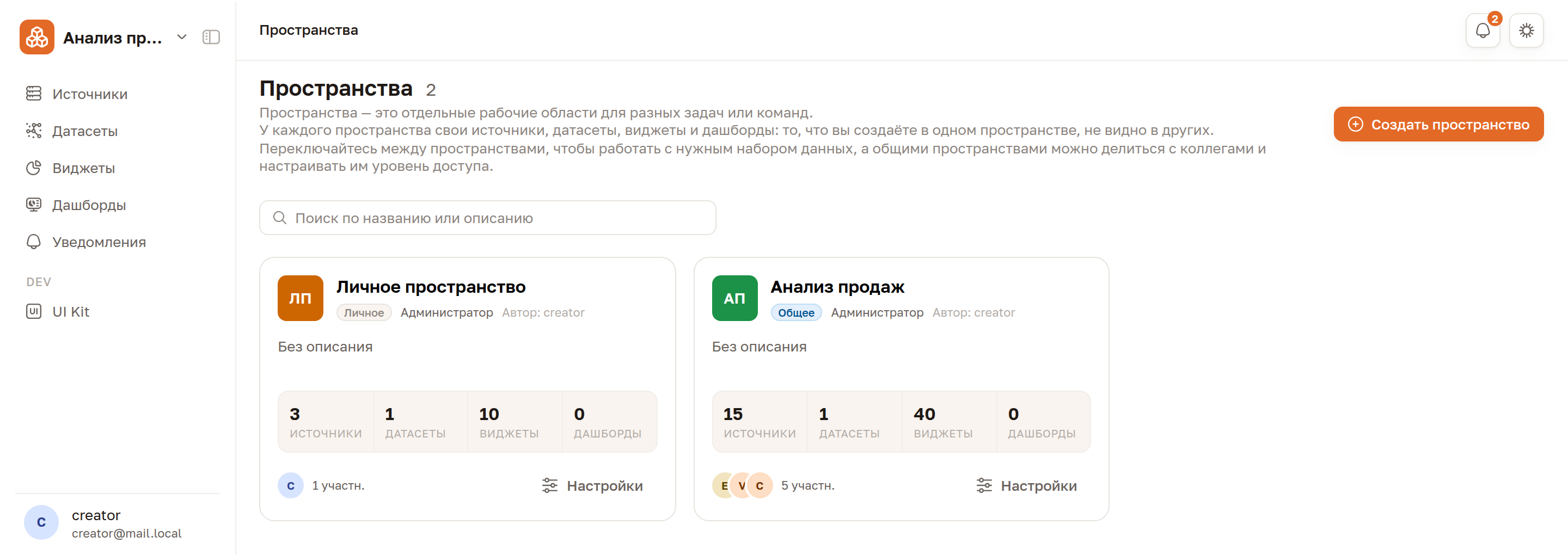
На карточке пространства видно: тип, вашу роль, автора, число объектов по видам и количество участников. Автор — тот, кто создал пространство; он же указан владельцем в сводке. Роль Администратор при этом может быть у нескольких участников сразу, и от автора она не зависит.
Раздел открыт не всем
Список пространств видят только участники системной группы Менеджеры рабочих пространств. У остальных пункта Управление пространствами в меню нет, а прямой переход на /workspaces заканчивается страницей «Доступ запрещён» — при этом переключаться между своими пространствами и работать в них они могут как обычно.
Это одна из системных групп платформы: в неё включают в разделе Пользователи и группы, и она даёт доступ к разделу независимо от типа учётной записи. Обычные группы, которыми раздают права на объекты, устроены иначе — см. Управление доступом.
Типы пространств
| Тип | Описание |
|---|---|
| Личное | Создаётся автоматически вместе с учётной записью того, кто работает с данными. Участник в нём один — вы. Подходит, чтобы разобраться с платформой и проверить гипотезу, ни с кем не согласовывая доступ |
| Общее | Совместная работа команды. Участников можно добавлять и назначать им роли |
Роли в пространстве
Роль определяет, что участник может делать с объектами этого пространства.
| Роль | Возможности |
|---|---|
| Наблюдатель | Просмотр объектов пространства |
| Редактор | Просмотр и изменение объектов |
| Администратор | Полное управление, включая состав участников и настройки пространства |
Роль в пространстве действует вместе с типом вашей учётной записи в платформе: роль «Администратор» в пространстве не даёт доступа к общесистемным разделам вроде управления пользователями.
Настройки пространства
Кнопка Настройки на карточке открывает страницу пространства. Сама страница — только для чтения; чтобы что-то изменить, нажмите на ней Редактировать — это доступно участникам с ролью «Администратор». На странице четыре блока:
- Реквизиты пространства — название и описание.
- Участники — таблица с ролью каждого; в режиме редактирования роль меняется прямо в строке, а ниже появляется Добавить участника: выберите пользователя или группу, назначьте роль и нажмите Добавить. Через группы удобно выдавать доступ сразу отделу.
- Сводка — идентификатор, тип, владелец, число участников.
- Объекты — сколько в пространстве источников, датасетов, виджетов и дашбордов.
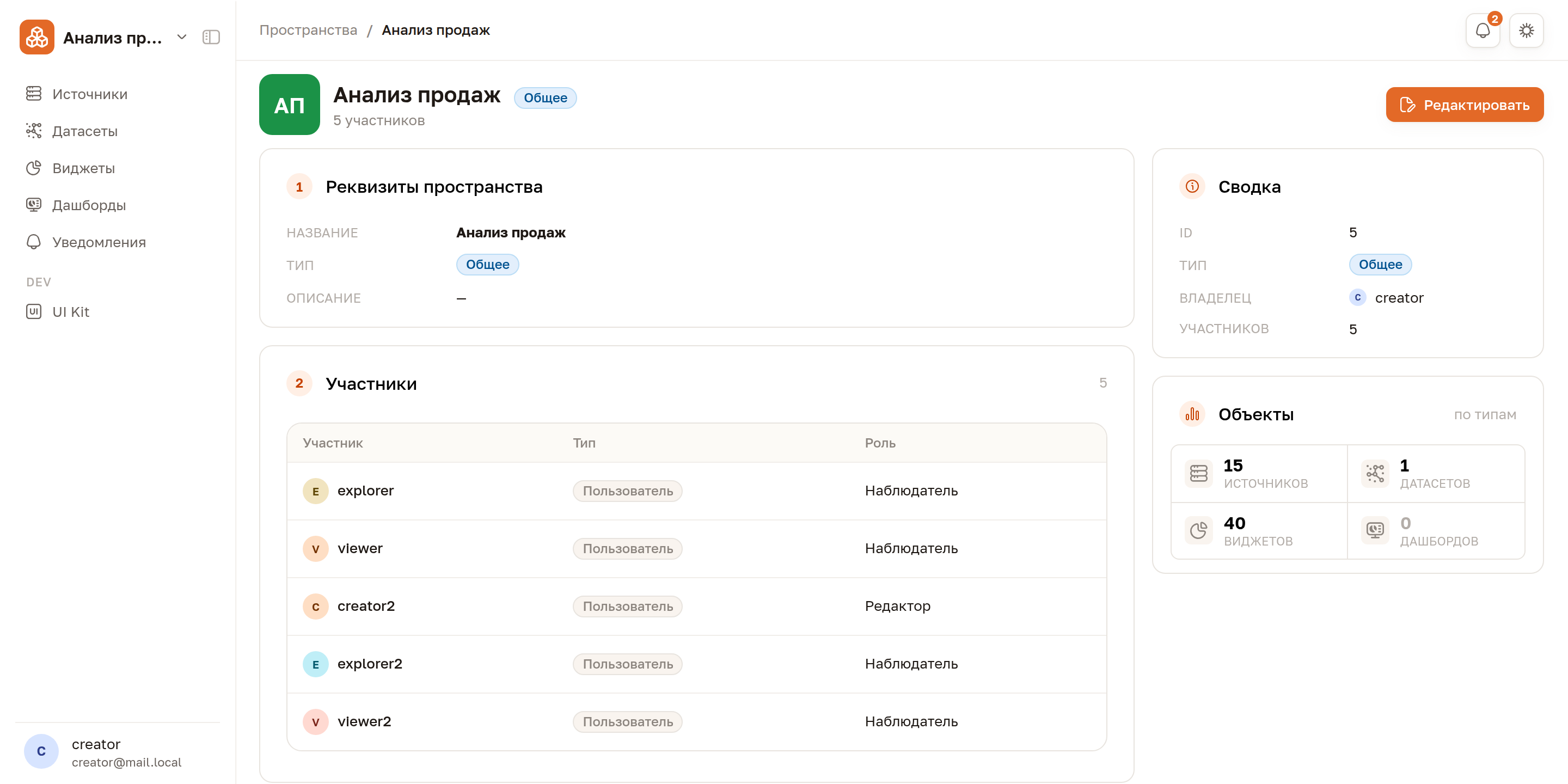
Изменения применяются кнопкой Сохранить или Сохранить и закрыть; Отмена закрывает форму без изменений.
Пространство целиком удаляется кнопкой Удалить пространство — но только пустое. Пока внутри остаётся хоть один источник, датасет, виджет или дашборд, платформа отвечает отказом «Операция конфликтует с текущим состоянием данных»: сначала удалите или перенесите содержимое. Личное пространство удалить нельзя вовсе.
Создание пространства
Кнопка Создать пространство в правом верхнем углу списка. Создавать пространства могут только участники группы «Менеджеры рабочих пространств» — если раздела не видно, обратитесь к администратору платформы.
Перенос объектов между пространствами
Объекты, собранные в личном пространстве, переносятся в общее — это обязательный шаг, если работой нужно поделиться: правами на объект из личного пространства поделиться нельзя.
Перенос открывается из меню объекта — в списке источников, датасетов, виджетов и дашбордов или на карточке самого объекта. Пункт называется Перенести в пространство; окно сразу говорит, что произойдёт: «„Продажи филиала“ станет доступен участникам общего пространства».
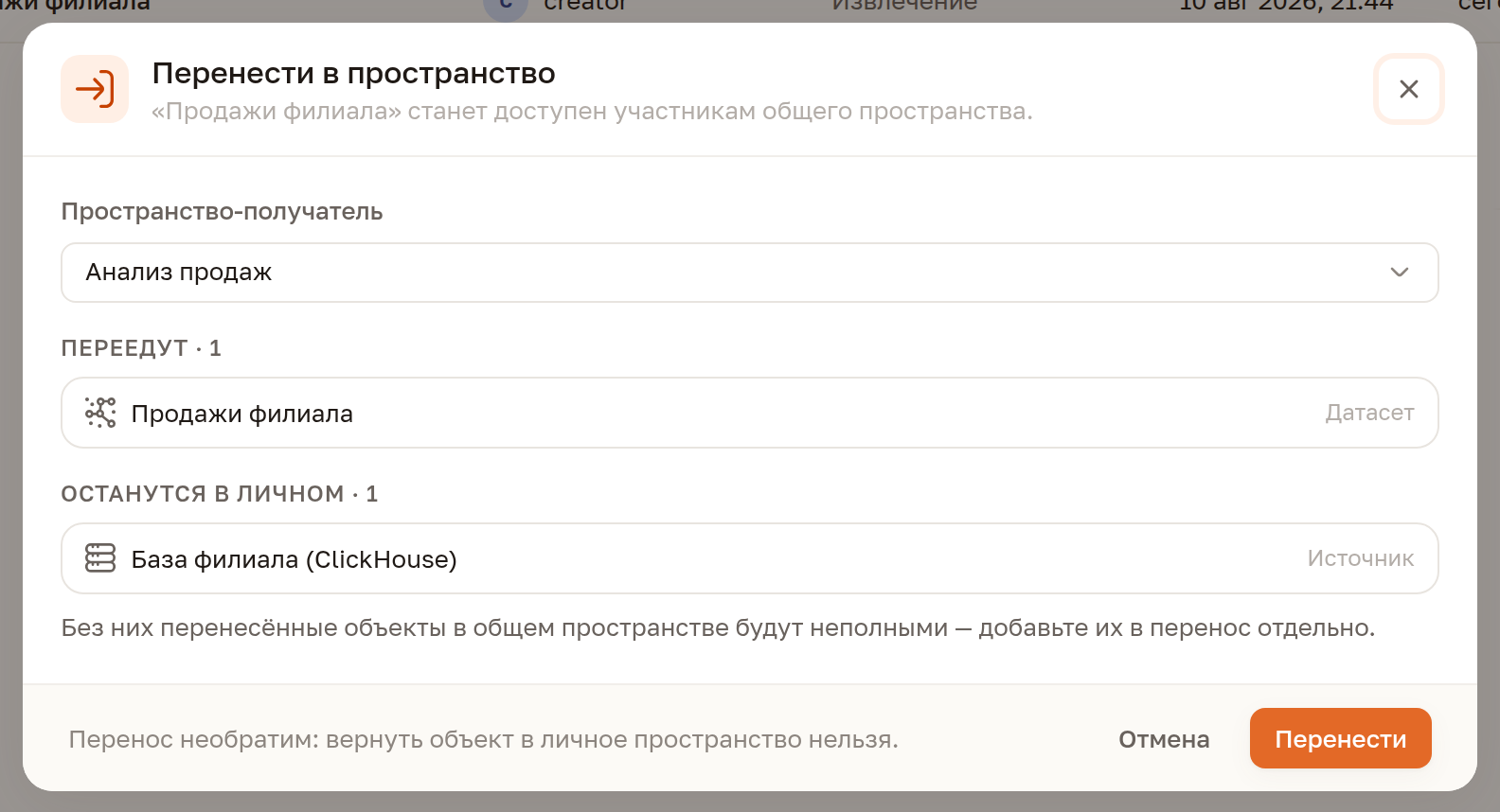
- Выберите пространство-получатель. В списке только общие пространства, где у вас роль редактора или администратора. Если таких нет, окно так и скажет: «Нет общего пространства, в котором вы можете создавать объекты» — попросите администратора нужного пространства добавить вас участником с ролью редактора.
- Посмотрите два списка. Переедут — сам объект и то, что уезжает вместе с ним. Останутся в личном — зависимости, которые платформа не переносит: без них объект в общем пространстве будет неполным.
- Нажмите Перенести.
Перенос необратим
Вернуть объект в личное пространство нельзя — обратного действия в платформе нет. Об этом предупреждает и само окно переноса.
Причина в том, что после переезда объект перестаёт быть вашим единолично: на него выдают права другим участникам, его кладут на общие дашборды, им пользуются коллеги. Возврат в личное пространство отобрал бы объект у всех разом, поэтому такого действия нет. Если объект переехал по ошибке, пересоберите его в личном пространстве заново, а лишний — удалите.
Переносите всю цепочку сразу: виджет опирается на датасет, датасет — на источник. Если перенести только виджет, список «Останутся в личном» покажет датасет и источник, а в новом пространстве виджету будет не на чем строиться. Добавьте недостающие объекты в перенос отдельно — тогда этот список останется пустым.
После переезда в общее пространство объектом можно делиться: выдавать права участникам и группам, см. Управление доступом.
Перенос запросом к API
Тот же перенос выполняется запросом — это удобно, когда объектов много и список собирается скриптом. В теле два поля: target_workspace_id — пространство-получатель, и objects — список переносимого, где у каждого объекта указан тип и идентификатор. Токен берётся обычным входом — как это устроено, разбирает Работа через REST API; $API в примере — адрес вашей установки с /api на конце, например https://bi.company.ru/api.
bash
curl -s -X POST -H "Authorization: Bearer $T" -H "Content-Type: application/json" \
  -d '{
        "target_workspace_id": 5,
        "objects": [
          { "type": "dataset", "id": 1413 },
          { "type": "widget",  "id": 1534 }
        ]
      }' \
  "$API/workspace-transfer"
Соседний POST $API/workspace-transfer/check с тем же телом ничего не меняет, а только возвращает отчёт — те же два списка, что показывает окно переноса:
json
{ "target_workspace_id": 5,
  "objects":     [ { "type": "dataset", "id": 905, "name": "Продажи по регионам" } ],
  "left_behind": [ { "type": "data_source", "id": 917, "name": "Витрина продаж",
                     "required_by_type": "dataset", "required_by_id": 905 } ] }
Типы объектов в теле: data_source, dataset, widget, dashboard. Идентификаторы видны в адресной строке, когда объект открыт, а список пространств с их номерами возвращает GET /api/workspaces.
Что дальше
- Конвейеры развёртывания — как продвигать готовые отчёты по цепочке «Разработка → Тест → Прод».
- Управление доступом — как права пространства складываются с правами на объект.
- Источники данных — с чего начинается работа внутри пространства.