Оформление
Виджеты
Виджет — визуализация, построенная на одном датасете: таблица, диаграмма или числовой показатель. Из виджетов затем собираются дашборды.
Как построить виджет
- Откройте раздел Виджеты и нажмите Создать виджет.
- Нажмите Выбрать датасет и укажите датасет — он задаёт набор доступных полей.
- Выберите Тип виджета в правой панели.
- Перетащите поля из левой панели на полки в верхней части конструктора.
- Задайте название виджета, щёлкнув по заголовку страницы, и нажмите Сохранить.
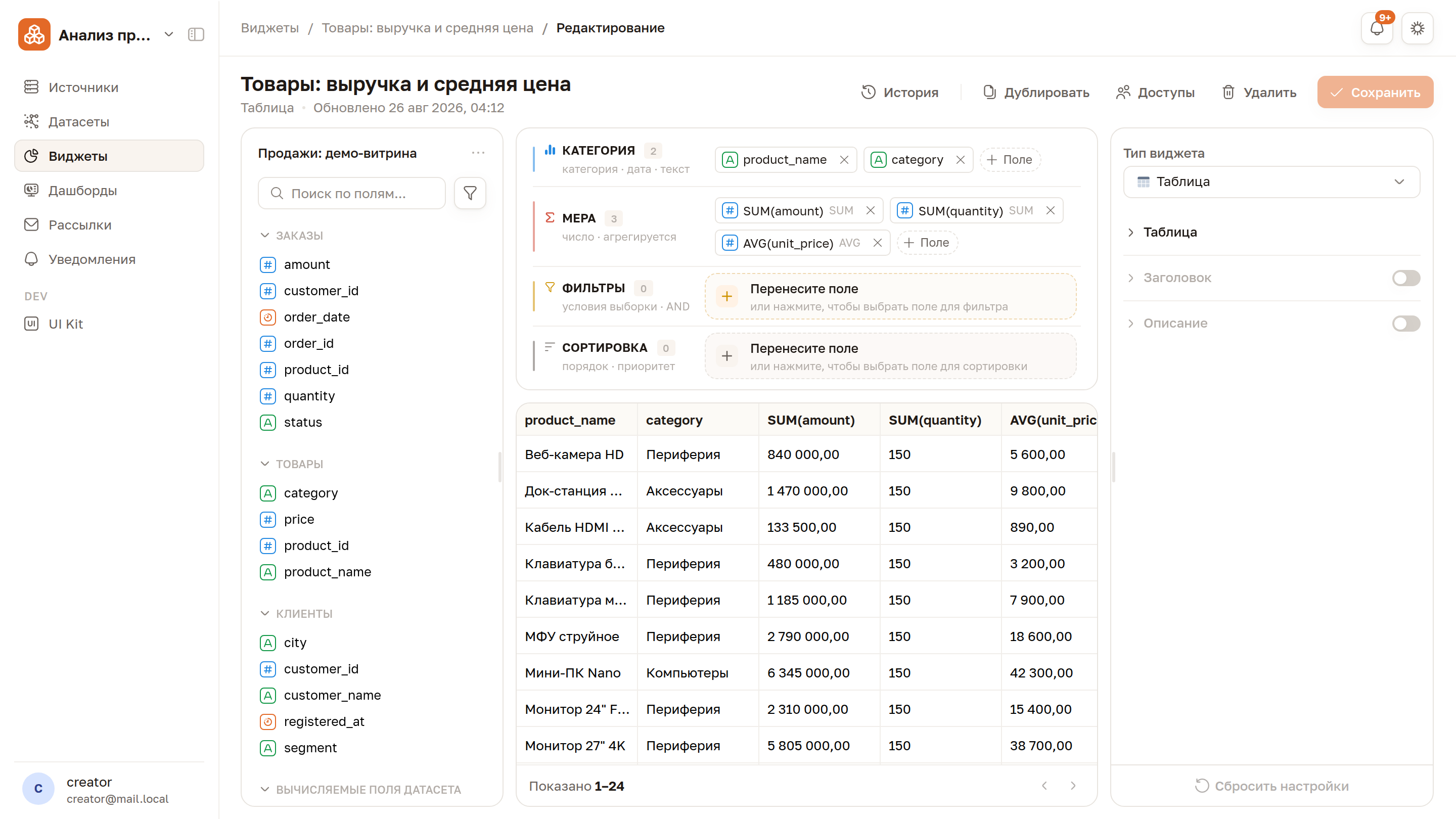
Поля в левой панели сгруппированы по таблицам датасета. Значок рядом с полем показывает тип: число, текст или дата.
В верхней панели редактора есть ещё три кнопки: История — отмена и повтор действий текущего сеанса, Дублировать — копия виджета со всеми настройками, Удалить.
Полки конструктора
Набор полок зависит от типа виджета. Для диаграмм он такой:
| Полка | Что кладут | Пример |
|---|---|---|
| Категория | Измерение — то, по чему разрезаются данные: текст или дата | Категория товара |
| Серии | Дополнительное измерение для разбивки на несколько рядов. Необязательная полка | Статус заказа |
| Мера | Числовое поле, которое агрегируется | Сумма заказа |
| Фильтры | Условия отбора строк. Несколько условий объединяются по «И» | Только оплаченные заказы |
| Сортировка | Порядок и приоритет сортировки | По убыванию выручки |
Типы виджетов
В конструкторе доступно 34 типа.
| Группа | Типы |
|---|---|
| Таблицы | Таблица, Сводная таблица |
| Базовые диаграммы | Столбчатая, Линейчатая, Линейный график, Диаграмма с областями, Гистограмма, Каскадная |
| Доли целого | Круговая, Кольцевая, Пирамида, Воронка, Коническая воронка, Древовидная карта, Многоуровневая круговая, Роза Найтингейл |
| Соотношения | Точечная, Пузырьковая, Тепловая карта, Диаграмма размаха |
| Диапазоны | Диапазонные столбцы, Диапазонная область |
| Биржевые | Свечной график, Биржевой график (OHLC) |
| Радиальные | Радар (линии), Радар (области), Радиальные столбцы, Радиальные полосы |
| Потоки и связи | Диаграмма Санкея, Хордовая диаграмма |
| Показатели | Показатель (KPI), Тренд, Круговая шкала, Линейная шкала |
Сколько полей принимает тип
Каждый тип использует строго определённое число полей: лишние он не покажет. Поэтому при смене типа часть полей с полок пропадает — редактор оставляет столько, сколько тип умеет нарисовать.
| Тип | Категория | Серии | Мера |
|---|---|---|---|
| Таблица | сколько угодно | — | сколько угодно |
| Сводная таблица | сколько угодно | сколько угодно | сколько угодно |
| Столбчатая, линейчатая, линейный график, диаграмма с областями | сколько угодно | 1 | сколько угодно |
| Гистограмма | 1 | 1 | 1 |
| Круговая, кольцевая, пирамида, воронка, коническая воронка, каскадная | 1 | — | 1 |
| Роза Найтингейл, радиальные полосы | 1 | — | 1 |
| Радар (линии), радар (области), радиальные столбцы | 1 | — | сколько угодно |
| Древовидная карта, многоуровневая круговая | сколько угодно (уровни вложенности) | — | 1 |
| Диаграмма Санкея, хордовая | сколько угодно (цепочка уровней) | — | 1 |
| Тепловая карта | 2 | — | 1 |
| Точечная | 1 | — | 2 |
| Пузырьковая | 1 | — | 3 |
| Диапазонные столбцы, диапазонная область | 1 | — | 2 |
| Диаграмма размаха | 1 | — | 5 |
| Свечной график, биржевой (OHLC) | 1 | — | 4 |
| Показатель (KPI), тренд | 1 | — | 2 |
| Круговая шкала, линейная шкала | — | — | 2 |
У показателей и шкал вторая мера — это цель, с которой сравнивается первая, а измерение у KPI и тренда задаёт ряд для мини-графика.
Иерархии не везде
Иерархию нельзя положить в сводную таблицу и в гистограмму. У сводной строки уже разбиты на группы с подытогами, а у гистограммы ось измерений числовая — она строит корзины по значениям поля, и уровни иерархии туда не ложатся.
Таблица и сводная таблица
У этих двух типов полки читаются иначе, чем у диаграмм:
| Полка | В таблице | В сводной таблице |
|---|---|---|
| Категория | колонки-измерения, по которым идёт разбивка строк | измерения в строках сводки |
| Серии | не используется | измерение, которое разворачивается в колонки |
| Мера | числовые колонки с агрегацией | значения на пересечении строк и колонок |
То есть сводная таблица отличается от обычной ровно одним: у неё заполнена полка «Серии», и значения её поля становятся заголовками колонок.

Сортировка в сводной таблице
Сортировать можно по конкретной колонке сводки, а не только по измерению в строках, — платформа запоминает путь до этой колонки вместе с направлением сортировки.
Настройки таблиц
Правая панель у таблиц своя, диаграммных секций в ней нет:
- Таблица — перенос текста в ячейках, чередование строк, горизонтальные и вертикальные линии, а также способ показа строк: постранично или прокруткой.
- Итоги — общий итог строкой и общий итог колонкой, включаются по отдельности.
- Заголовок и Описание — те же, что у диаграмм.
Настройки поля на полке
Щелчок по полю, лежащему на полке, открывает его настройки. Две вкладки: Поле и Формат.
Вкладка «Поле»
| Настройка | Что делает |
|---|---|
| Псевдоним | Как поле подписано на графике. Идентификатор при этом не меняется |
| Идентификатор | Имя поля в датасете — только для справки |
| Агрегация (у меры) | SUM, AVG, COUNT, COUNT DISTINCT, MIN, MAX, MEDIAN или «Без агрегации» |
| Ограничение по значимости (у измерения) | Оставить только значимые значения поля — остальные в выборку не попадут |
Ограничение по значимости — это топ-N. Вы выбираете меру, по которой ранжировать, сколько значений оставить (по умолчанию 10, максимум 10 000) и с какого конца брать: самые крупные или самые мелкие. На чипе поля появляется отметка вида «Топ 10» или «Последние 10».
Переключатель Остальное — одной строкой собирает всё, что не попало в топ, в единственную строку с подписью «Прочее»; она всегда идёт последней. По умолчанию выключен: это второй проход по данным, и платформа не делает его без спроса.

В сводной таблице топ-N недоступен
Сводная отклонит ограничение: оно не дошло бы до подытогов, и они разошлись бы с видимыми строками, оставаясь правдоподобными на вид.
Внизу окна — Убрать поле, то есть снять его с полки.
Вкладка «Формат»
Формат отвечает за то, как значение выглядит в подписях, подсказках и таблице. Сверху — предпросмотр на живых примерах: видно результат, не закрывая окно.
Для числового поля настраиваются:
- Префикс и Постфикс / единица — например
$перед числом,₽,%илиштпосле. - Сокращение крупных чисел — без сокращения, авто, тысячи, миллионы, миллиарды, триллионы.
- Разделитель разрядов — нет,
1 234,1,234,1.234,1'234,1_234,1·234. - Знаков после запятой и разделитель дробной части —
1,5,1.5или1·5. - Подпись «нет значения» — чем подписать пустое значение, когда поле стоит в измерениях.

Для текстового поля набор короче: префикс, постфикс и две разные подписи — «нет значения» (значения нет вовсе) и пустой строки (значение есть, но пустое).

Фильтры виджета
Поле, положенное на полку Фильтры, отбирает строки только для этого виджета. Несколько условий объединяются по «и». Набор операторов зависит от типа поля:
| Группа | Операторы |
|---|---|
| Сравнение | равно, не равно, больше, больше или равно, меньше, меньше или равно |
| Списки | входит в список, не входит в список |
| Диапазон | между двумя значениями |
| Пустота | значение пустое, значение не пустое |
| Текст | содержит, не содержит, содержит без учёта регистра, начинается с, заканчивается на, совпадает с шаблоном и обратное к нему |
Фильтр виджета не отменяет фильтр датасета — они складываются. Если данных не видно, проверьте оба, см. Поля и вычисляемые поля.
Сортировка
На полку Сортировка кладутся поля в порядке приоритета: первое поле сортирует, второе разрешает совпадения внутри первого и так далее. У каждого поля задаются направление (по возрастанию или убыванию) и то, куда девать пустые значения — в начало или в конец.
Вычисляемые поля виджета
Внизу левой панели есть блок Вычисляемые поля виджета — в нём создаются поля, которые существуют только в этом виджете и не меняют датасет. Синтаксис выражений тот же, что и в датасете, — см. Поля и вычисляемые поля.
Настройки отображения
Правая панель меняется вместе с типом виджета. Часть секций — «Заголовок», «Описание», «Подписи», «Легенда», «Подсказка», «Линии курсора», «Вторая ось значений», «Масштабирование», «Выделение» — включается переключателем справа от названия: пока он выключен, секция не раскрывается и её оформление к виджету не применяется. Остальные секции («График», «Референс-линии», «Ось категорий», «Ось значений») действуют всегда.
Для диаграмм секции такие.
График
- Накопление — складывать ли серии друг на друга.
- Палитра — набор цветов для серий.
- Отступы области построения.
Референс-линии
Линия на заданном числе или на статистике по полю — среднем, медиане, перцентиле.
Вес для статистики
Строка выборки обычно стоит за многими записями. Поэтому статистике задают вес: без него медиана считается по строкам графика, а не по записям, которые за ними стоят, — и цифра получается неверной.
Заголовок и описание
У обоих одинаковый набор: шрифт (семейство, размер, начертание, цвет), положение, выравнивание и отступы с четырёх сторон.
Подписи значений
- Положение — например, «Сверху · снаружи».
- Цвет автоматически — подбирается контраст к элементу под подписью.
- Без наложений — подпись не ставится поверх уже нарисованной.
Легенда
Положение (например, «Снизу по центру»), число строк, максимальная ширина в процентах, шрифт, форма маркера. Переключатель Поверх графика не даёт легенде отнимать место у области построения.
Подсказка
Всплывающее окно при наведении: что показывать (например, все серии в этой точке), шрифт, фон, скругление, рамка, отступы и тень.
Линии курсора
- Привязка к точкам — линия цепляется за точки данных вместо свободного движения за курсором.
- Подписи на осях — показывать значение под курсором прямо на оси.
- Стиль, толщина и цвет линии.
Ось категорий и ось значений
| Настройка | Ось категорий | Ось значений |
|---|---|---|
| Расположение | снизу или сверху | слева или справа |
| Заголовок | да | да |
| Подписи делений | шрифт и цвет | шрифт и цвет |
| Если подписи не помещаются | прореживать или обрезать | — |
| Линия оси, засечки, сетка | да | да |
| Тип шкалы | — | линейная или логарифмическая |
| Минимум и максимум | — | да |
Стиль линии и сетки задаётся отдельно: сплошная, штрих или точки, плюс толщина и цвет.
Вторая ось значений
Вторая шкала на противоположной стороне графика: отмеченные меры читаются по ней, остальные — по основной оси. Пригодится, когда на одном графике рубли и проценты. В секции отмечаются меры на этой оси, а дальше идут те же настройки, что и у основной оси значений: расположение, заголовок, подписи делений, линия, засечки, сетка, тип шкалы, минимум и максимум.
Масштабирование
Позволяет рассмотреть часть графика:
- Оси — по каким осям масштабировать:
X,Yили обе. - Сдвиг мышью — тянуть график.
- Выделение области — рамка мышью по участку графика.
- Видимых элементов и От края — сколько элементов показывать сразу и с какого края.
- Полоса прокрутки под графиком, с настраиваемой высотой, и мини-график для навигации по всему объёму данных.
Выделение
Клик по столбцу, точке или сектору подсвечивает его, остальные приглушаются. Клик по пустому месту снимает выделение; если выделено несколько элементов, повторный клик убирает только один из них.
- Сколько выделять — один элемент или несколько.
- Выделение области — доступно только в режиме нескольких элементов.
Кнопка Сбросить настройки возвращает оформление к исходному виду.
Если данные не отображаются
Сообщение вида «Измерение [products] имеет грейн мельче меры [orders]; агрегация неоднозначна» означает, что в датасете неверно задана кардинальность связи между таблицами. Проверьте её в редакторе датасета: для связи справочника с таблицей фактов со стороны фактов должно стоять «многие». Подробнее — в разделе Датасеты.
Что дальше
Готовые виджеты размещаются на дашборде. Раздел о дашбордах готовится.